【SR400】USB電源の取り付け方法|Kaedear MOTO USBチャージャーを装着
皆さんこんにちは。
今回は、SR400 Final EditionにUSB電源を取り付ける方法について解説します。
ツーリング中にスマートフォンのナビアプリを使用していると、バッテリー残量が気になる場面は多いと思います。特に長距離ツーリングでは、途中で電源が切れてしまうとナビが使えなくなり、不便に感じることもあります。
そこで今回は、SR400にUSB電源を取り付けて、走行中でもスマートフォンを充電できるようにカスタムを行いました。
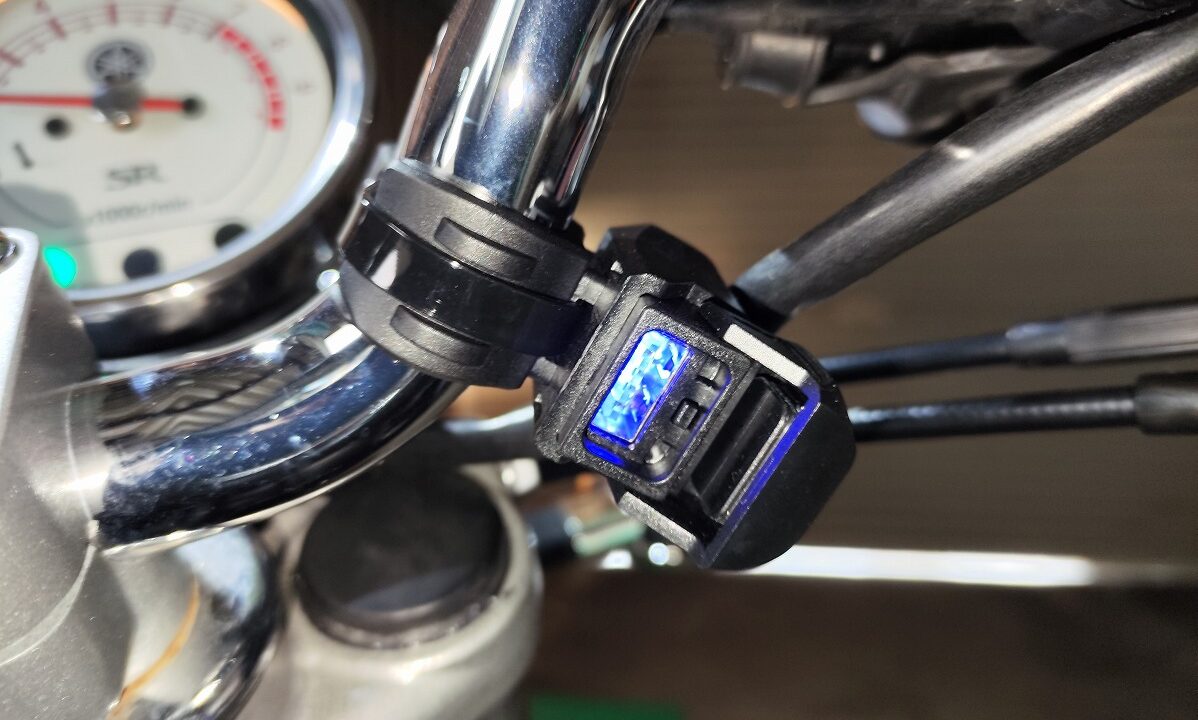
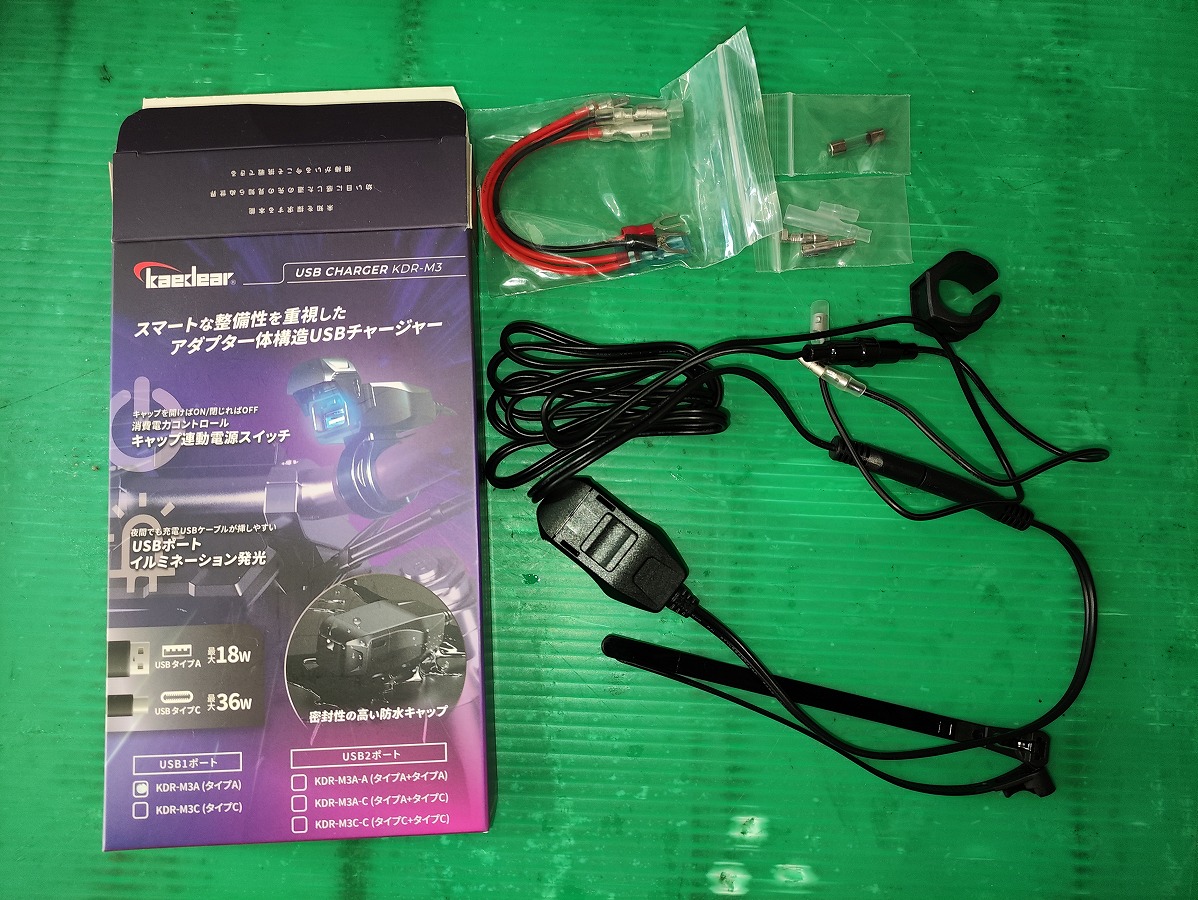
今回取り付けたのは、Kaedear(カエディア)MOTO USBチャージャー KDR-M3Aです。
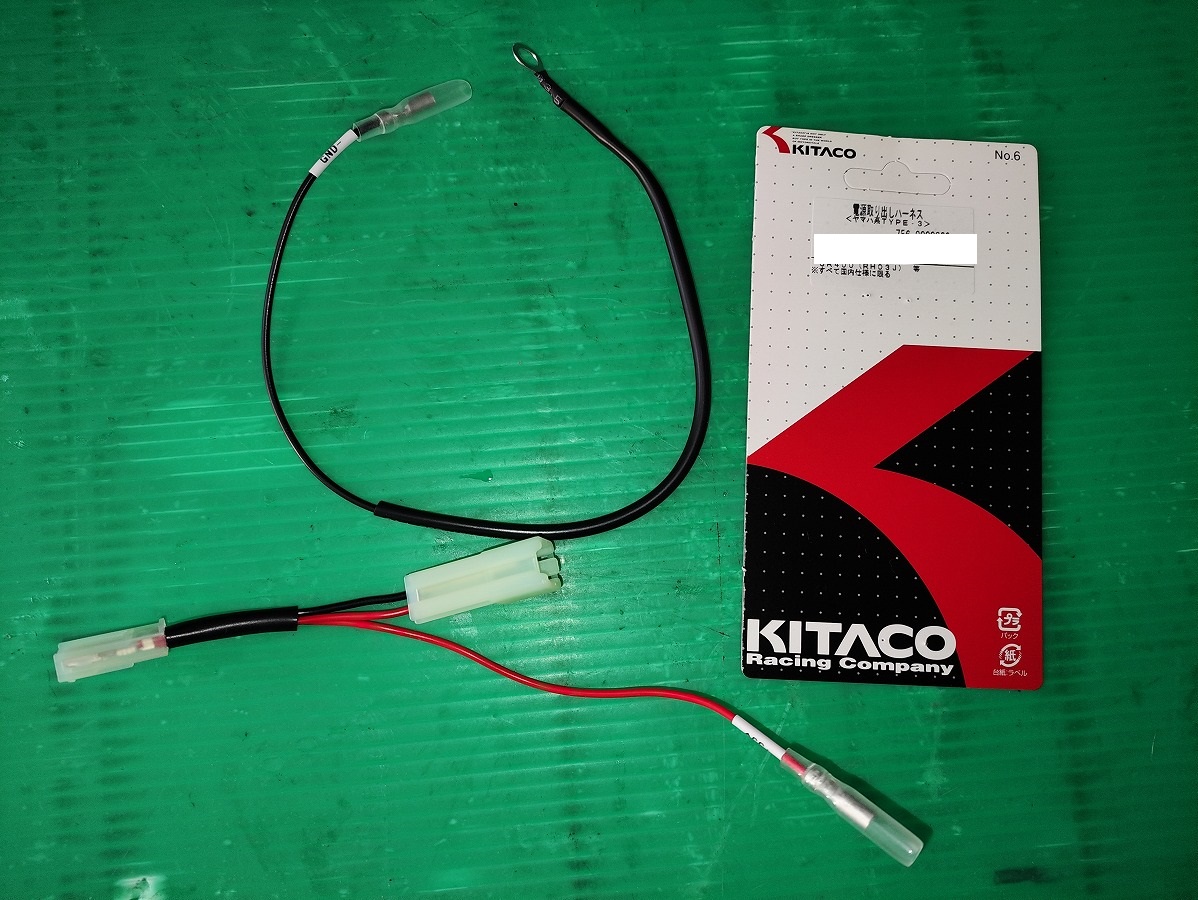
また、電源の取り出しには、配線加工をせずに接続できるKITACO(キタコ)電源取り出しハーネス(ヤマハ系タイプ3)を使用しています。
- SR400にUSB電源を取り付けたい
- 配線加工なしで電源を取り出したい
- 初心者でもできる方法を知りたい
このような方に向けて、実際の写真をもとに取り付け手順と使用レビューを解説していきます。
目次
SR400にUSB電源を取り付けるメリット
ツーリング中にスマートフォンを充電できる
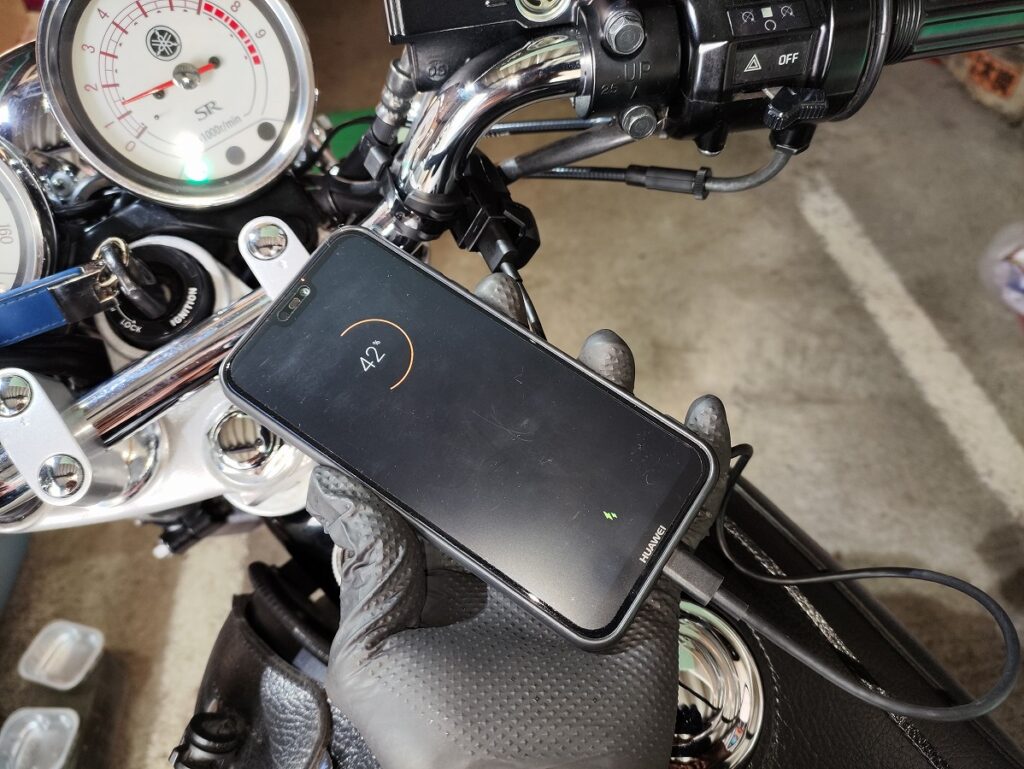
USB電源を取り付けておくと、走行中でもスマートフォンを充電することができます。
ナビアプリを使用している場合でもバッテリー残量を気にせず使用できるようになるため、長距離ツーリングでも安心です。
USB機器の充電ができる
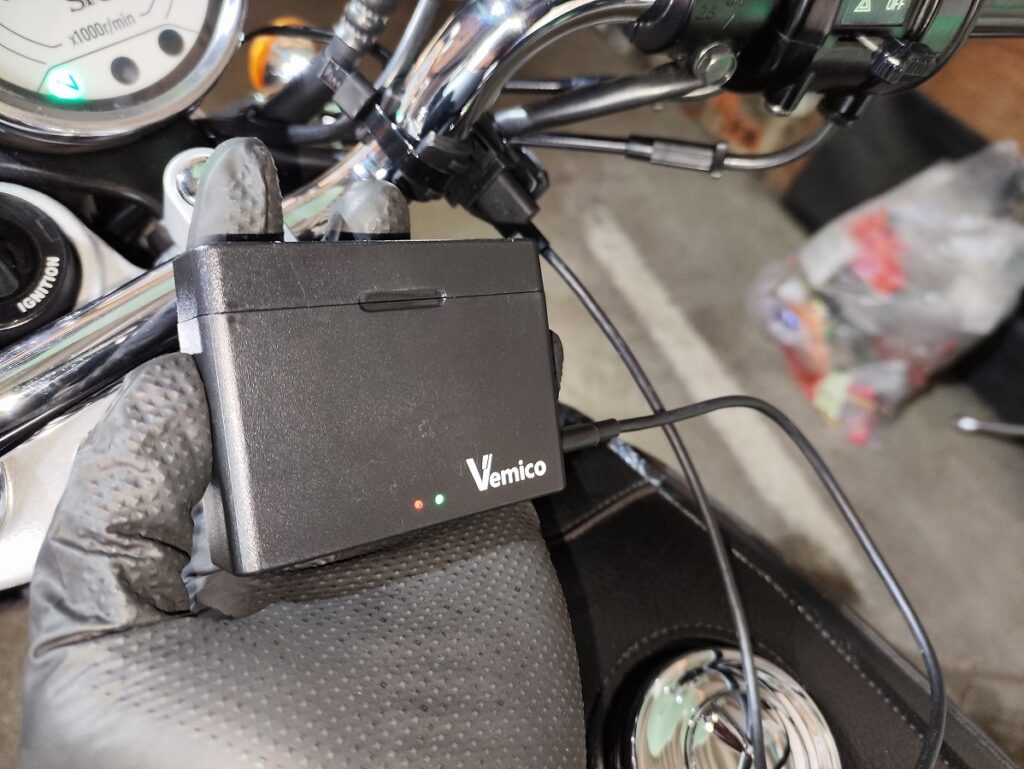
USB電源があれば、スマートフォンだけでなく様々な電子機器を充電することができます。
例えば、
- モバイルバッテリー
- アクションカメラ
- デジタルカメラ
など、USB端子で充電できる機器であれば、タンクバッグなどに入れて走行しながら充電することも可能です。
ツーリング時の利便性が大きく向上するカスタムといえます。
SR400の電源はどこから取る?
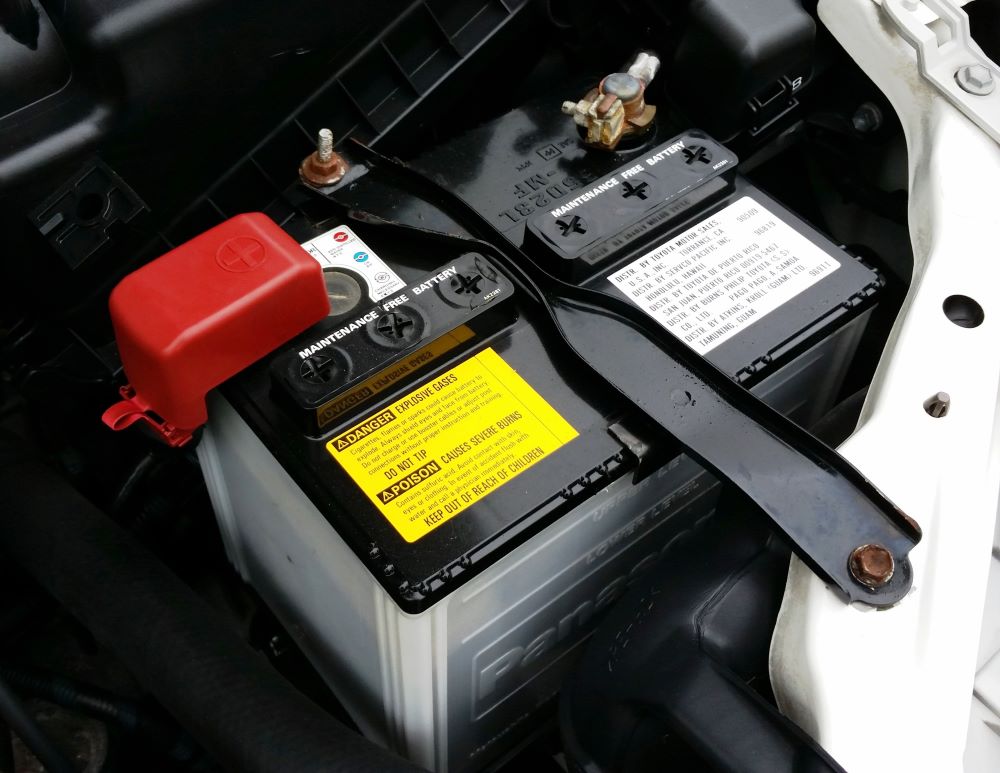
バイクにUSB電源を取り付ける場合、電源の取り出し方法はいくつかあります。
例えば、
- バッテリーから直接電源を取る方法(SR400では難しい)
- ヒューズボックスから取り出す方法
- キーONで常時通電する配線(アクセサリー電源)から取り出す方法
などがあります。
今回私が行ったのは、キーONで常時通電する配線(いわゆるアクセサリー電源)から、割り込みで電源を取り出す方法です。
SR400 Final Editionには明確なアクセサリー電源端子はありませんが、フロントブレーキランプスイッチなどのキーON連動配線を利用することで、簡単に電源を確保することができます。
この方法は配線作業が比較的シンプルで、USB電源のような小電力の電装品であれば問題なく使用可能です。
この方法は
- キーON時のみ通電する
- バッテリー上がりのリスクが少ない
- ハンドル周りから配線できる
といったメリットがあります。
SR400の場合、ハンドル周りでアクセサリー電源を取りたい場合はヘッドライトケース内のフロントブレーキランプスイッチから電源を取り出す方法がよく使われます。
通常は既存配線を加工する必要がありますが、今回は配線加工をせずに取り付けができるように、KITACO(キタコ)電源取り出しハーネス(ヤマハ系タイプ3を使用しました。
純正カプラーの間に接続するだけで電源を取り出すことができるため、初心者でも比較的簡単に作業できます。
今回使用したパーツ
Kaedear(カエディア)MOTO USBチャージャー
今回取り付けたUSB電源は、Kaedear(カエディア)MOTO USBチャージャーです。
筆者はKDR-M3A(タイプA)の物を取り付けました。typeⅭの物など種類があるのでお好みで選択してください

 ポチップ
ポチップ
主な特徴は以下の通りです。
- コンパクトなハンドル固定タイプ
- 防水キャップとキャップ連動の電源スイッチ付き
- イルミネーションによる夜間視認性
ハンドル周りに取り付けても違和感の少ないデザインで、SR400のようなシンプルな車体にも合わせやすいのが特徴です。
KITACO(キタコ)電源取り出しハーネス ヤマハ系タイプ3
電源の取り出しには
KITACO(キタコ)電源取り出しハーネス ヤマハ系タイプ3 を使用しました。
 ポチップ
ポチップ
メリット
- 配線加工が不要
- 純正カプラーに接続するだけ
- 簡単に電源を取り出せる
純正カプラーの間に接続するだけで電源を取り出すことができるため、初心者でも比較的簡単に作業できます。
USB電源の取り付け手順
必要な工具
今回の作業で使用した工具は以下の通りです。
- プラスドライバー

- ニッパー(結束バンドの切断に使用)
ラジオペンチ(ギボシの接続に使用)
- 結束バンド
- ヤスリやサンドペーパー(アースの接点の塗装を落とすのに使用)
特別な工具は必要ありません。
USB電源の取り付け手順
本記事では、あくまでも筆者が実際に行った取付方法を紹介しています。
取付位置や電源の取り方によって作業手順は変わるため、参考程度にご覧いただければ幸いです。
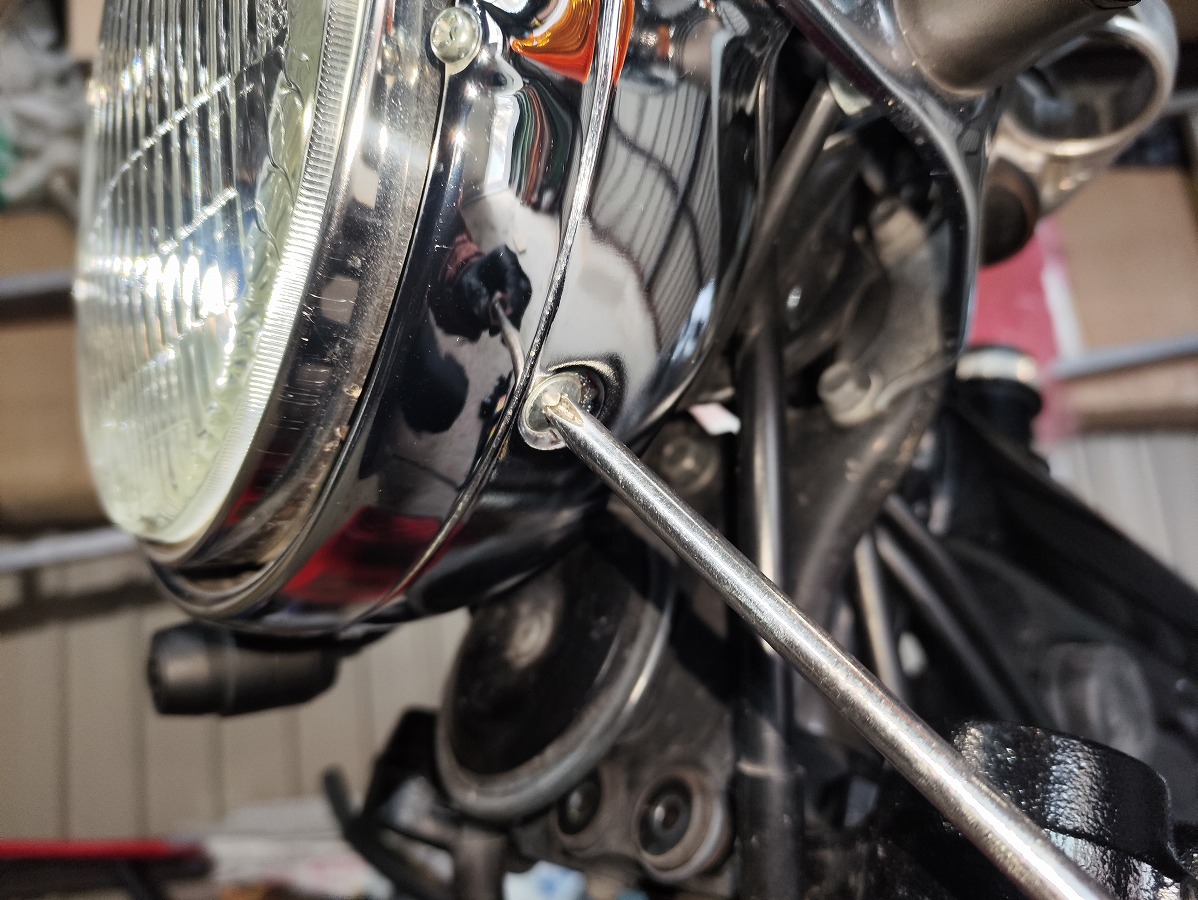
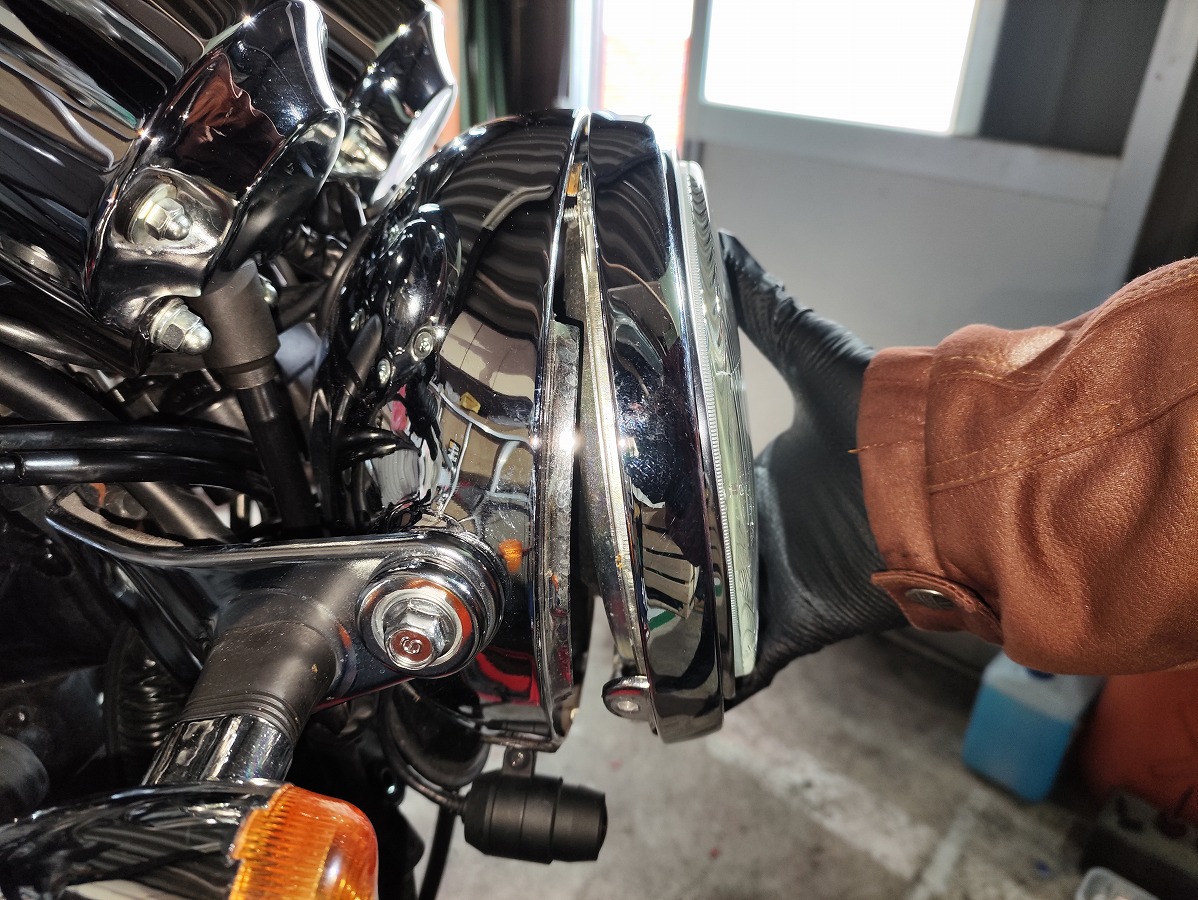
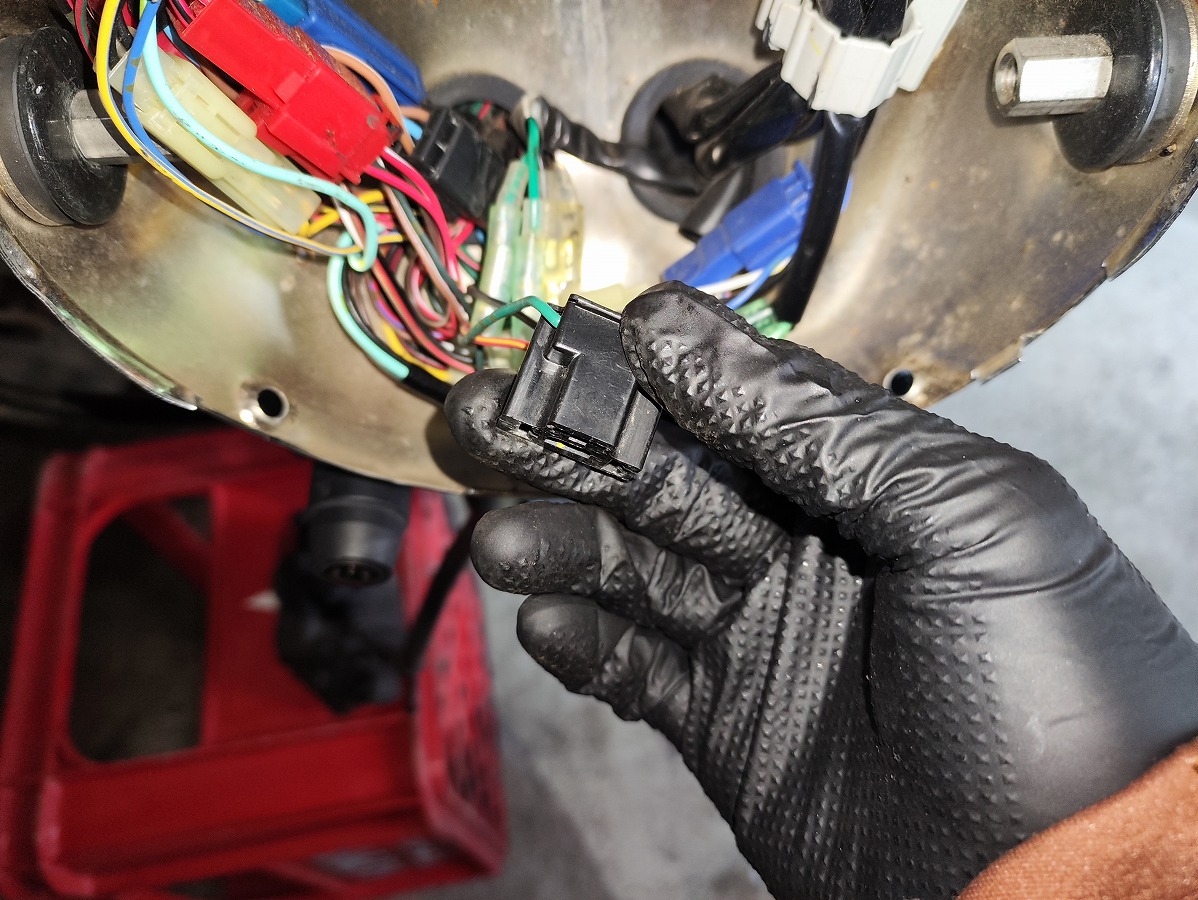
① ヘッドライトレンズを取り外す
- プラスドライバーを使用し、ヘッドライト左下と右下のプラスネジ2本を取り外す
- レンズ下部を手前に浮かせ、上へ持ち上げてヘッドライトレンズを取り外す
- ヘッドライトレンズ側に接続されているカプラーを取り外す
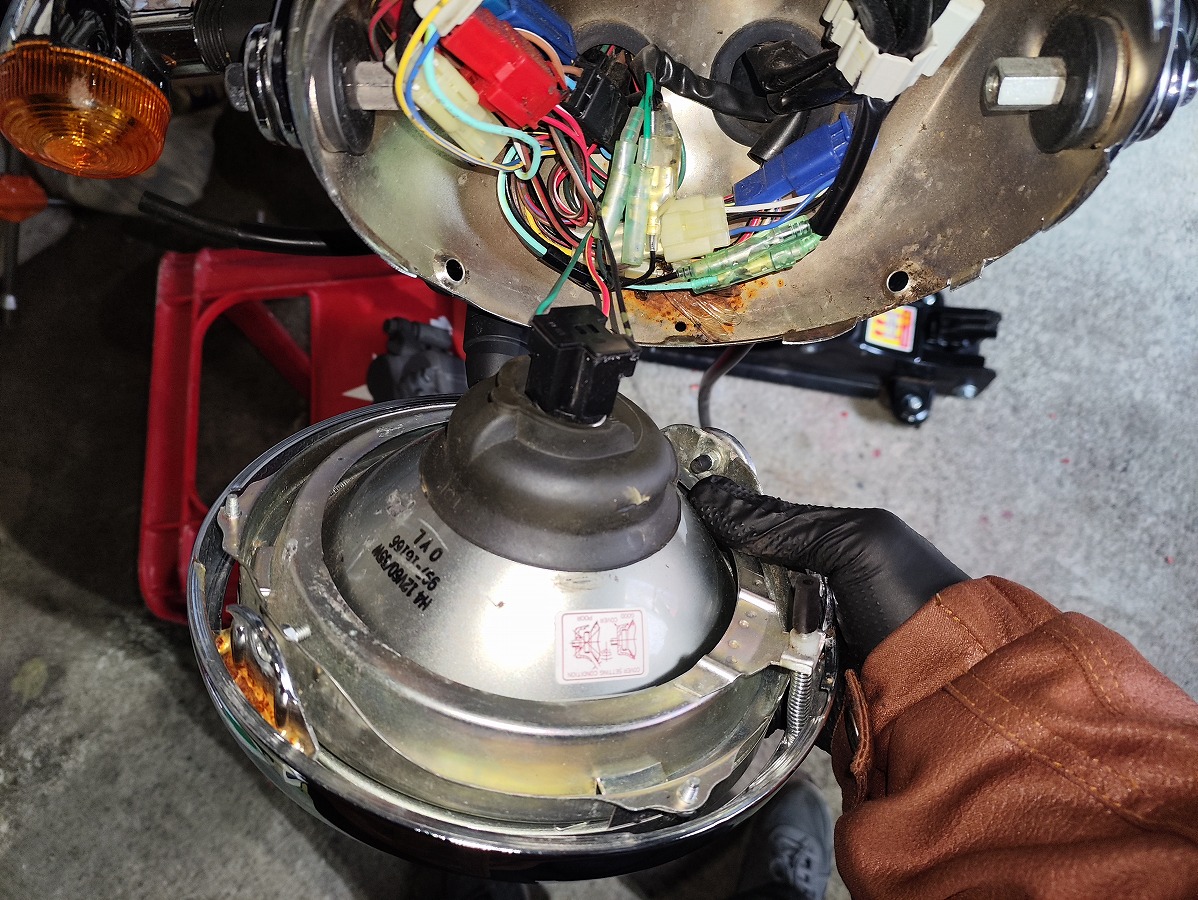
- ヘッドライトレンズが割れないように、安全な場所に保管する
② 電源取り出しハーネスを接続する
- ブレーキスイッチ配線のクリーム色のカプラーを外す
スイッチ側:黒配線×2本
メインハーネス側:赤茶+黄色配線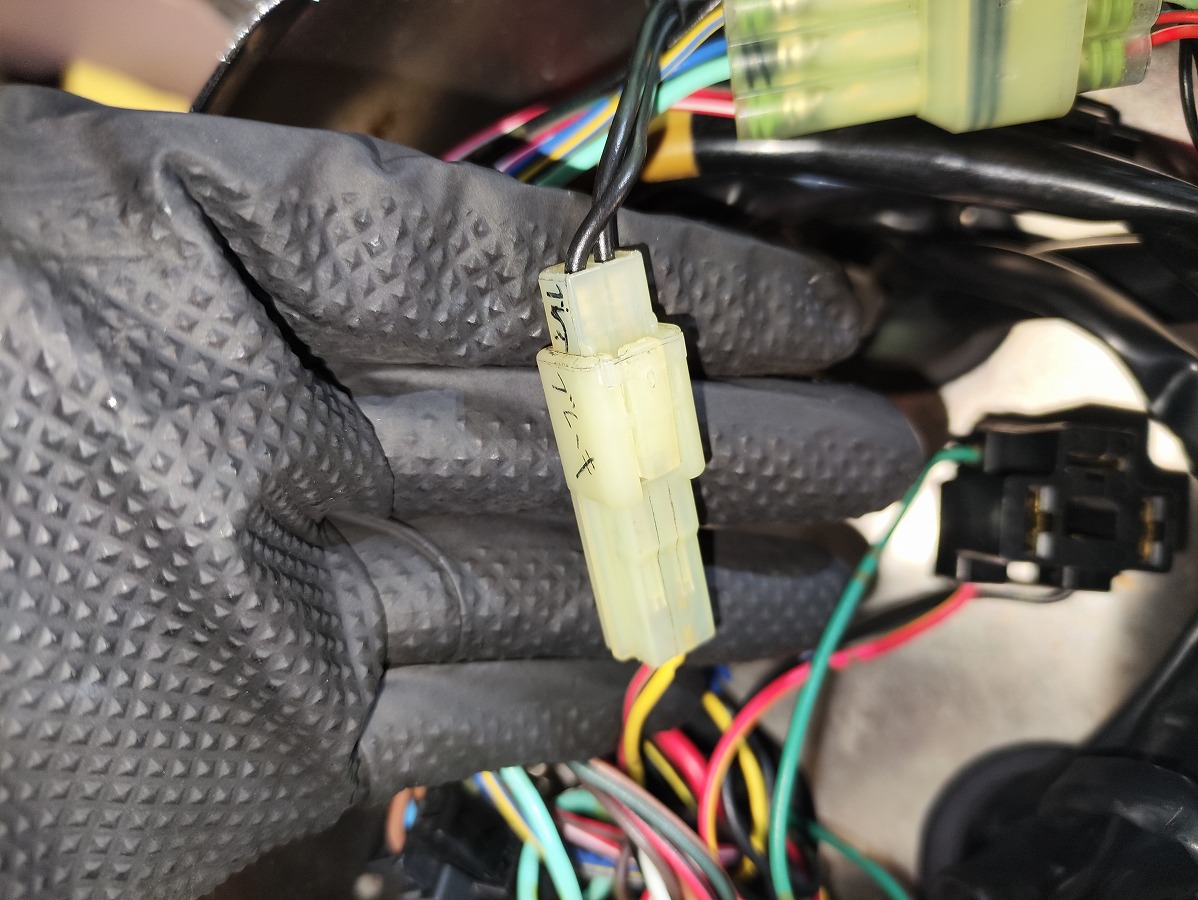
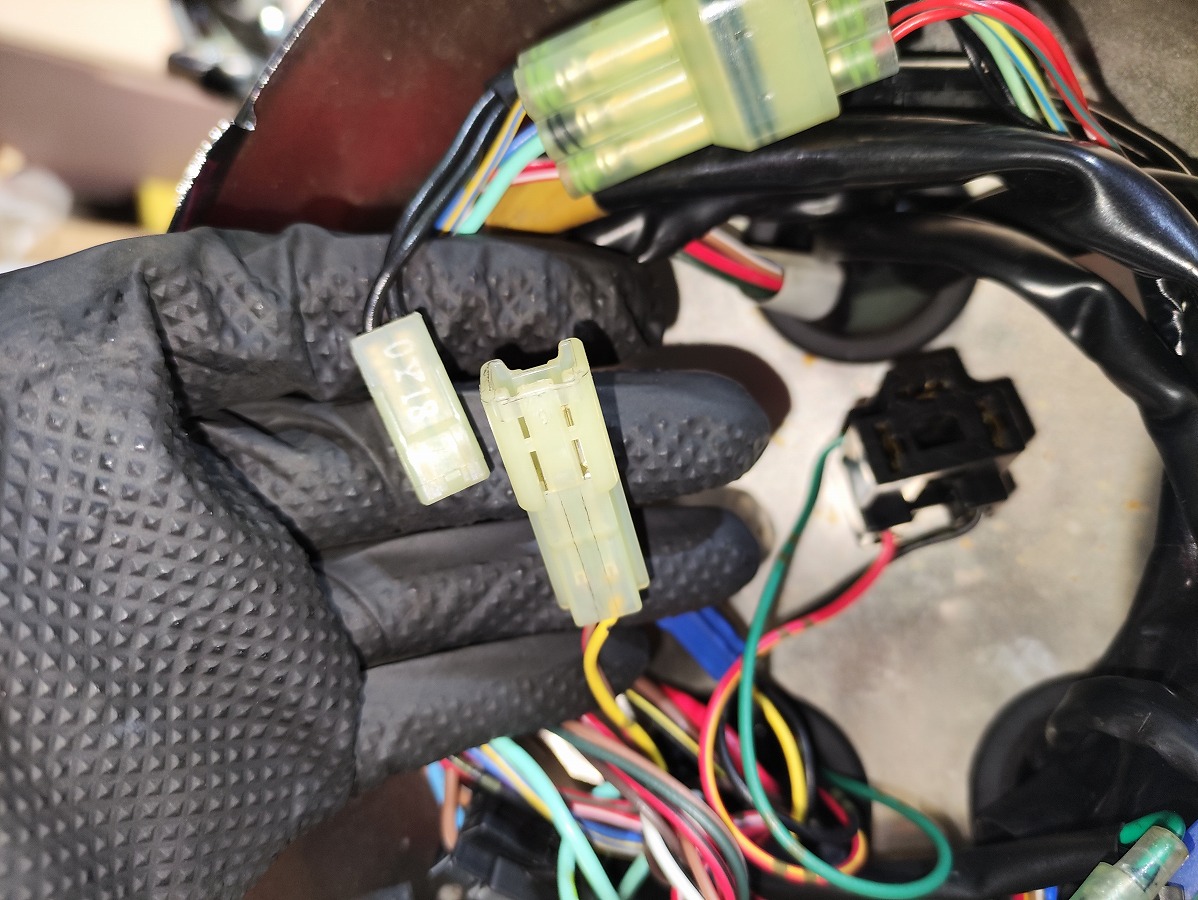
- KITACO 電源取り出しハーネスを取り付ける(付属のアース線は今回使用しません)
こちらのカプラーにしか接続されないので間違える心配はありません。カプラーオンで接続できるため、配線加工は不要です。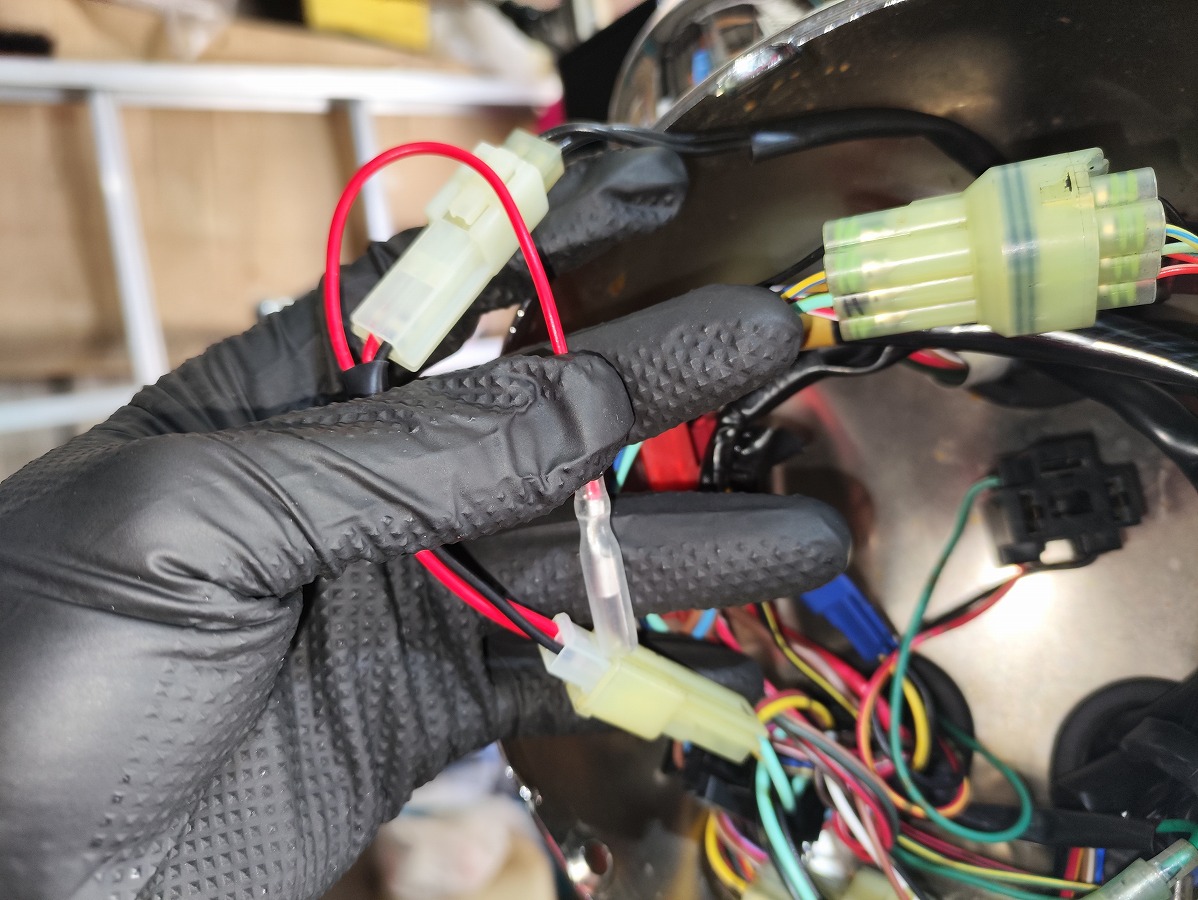
③ USB電源本体をハンドルに固定する
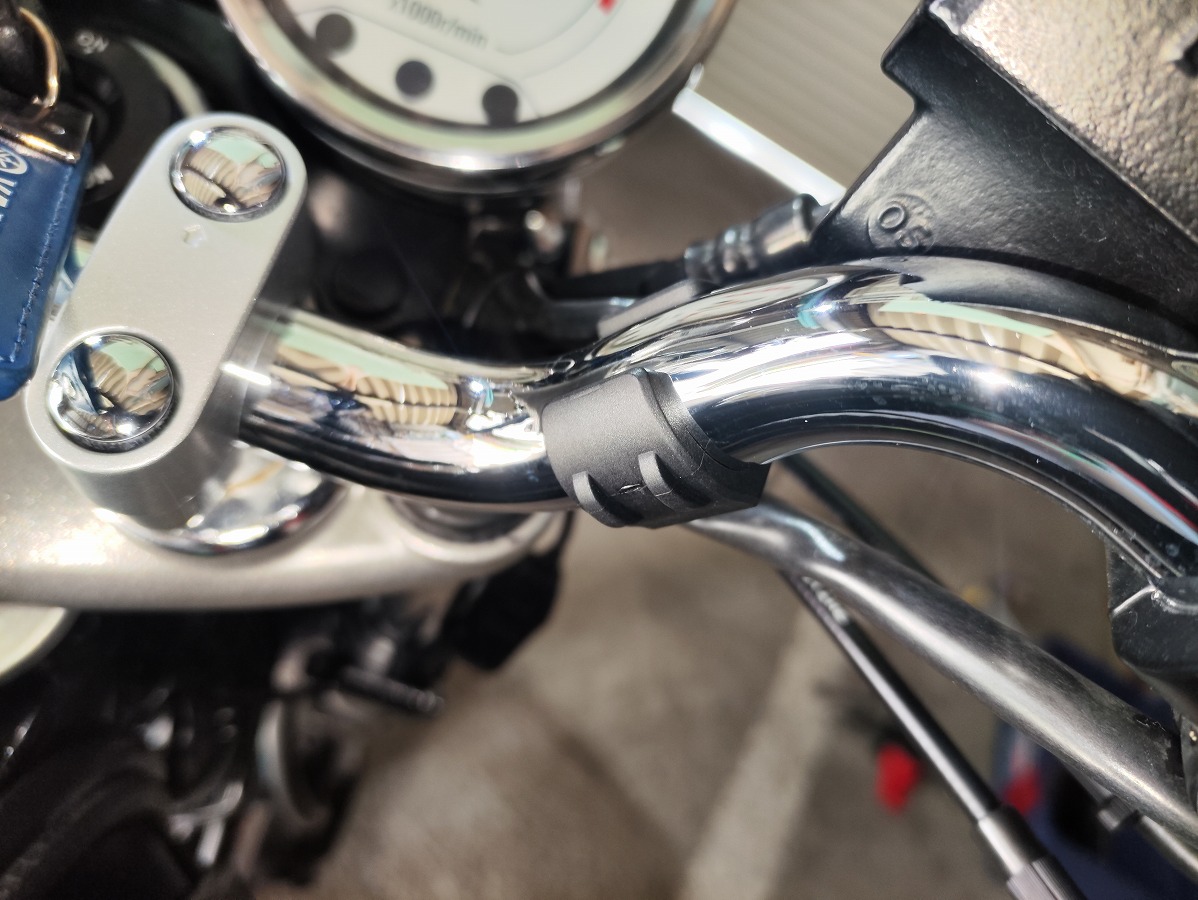
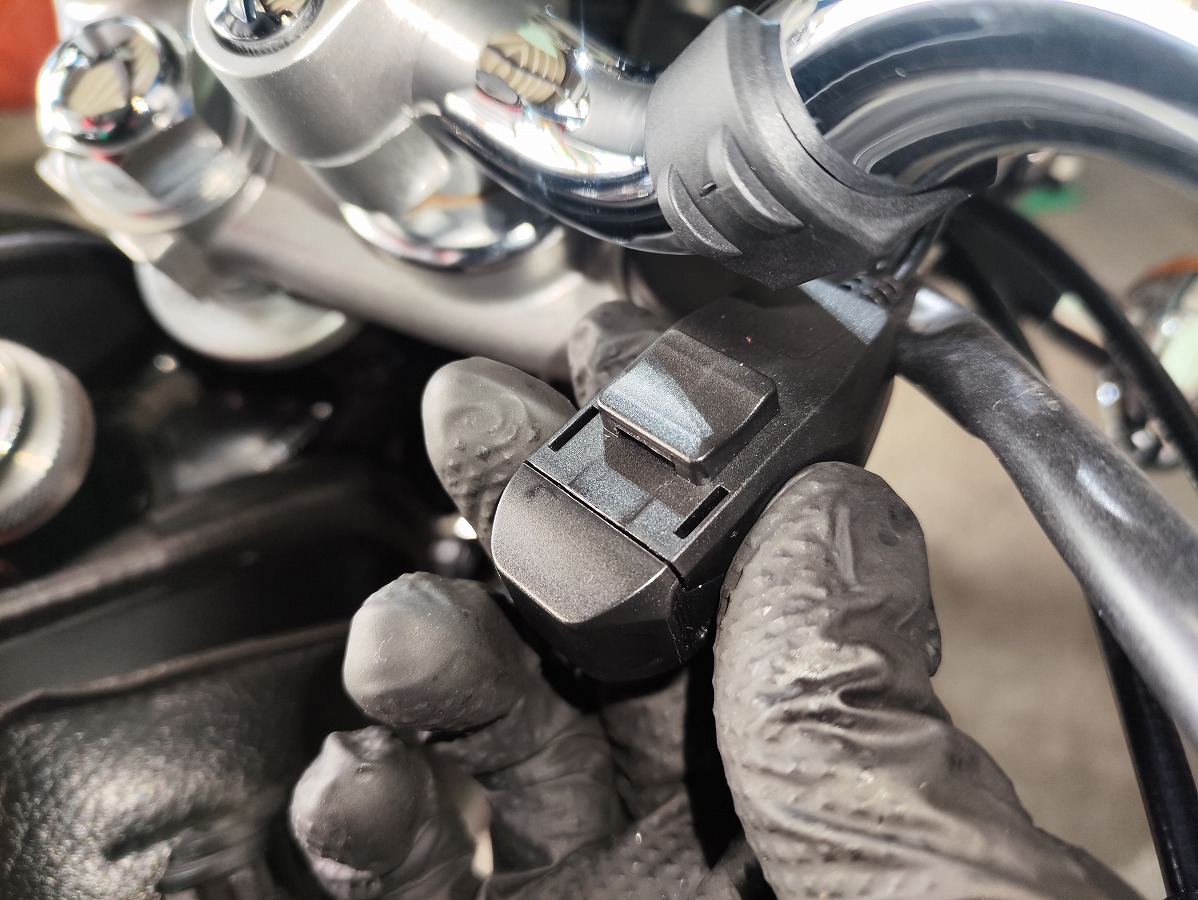
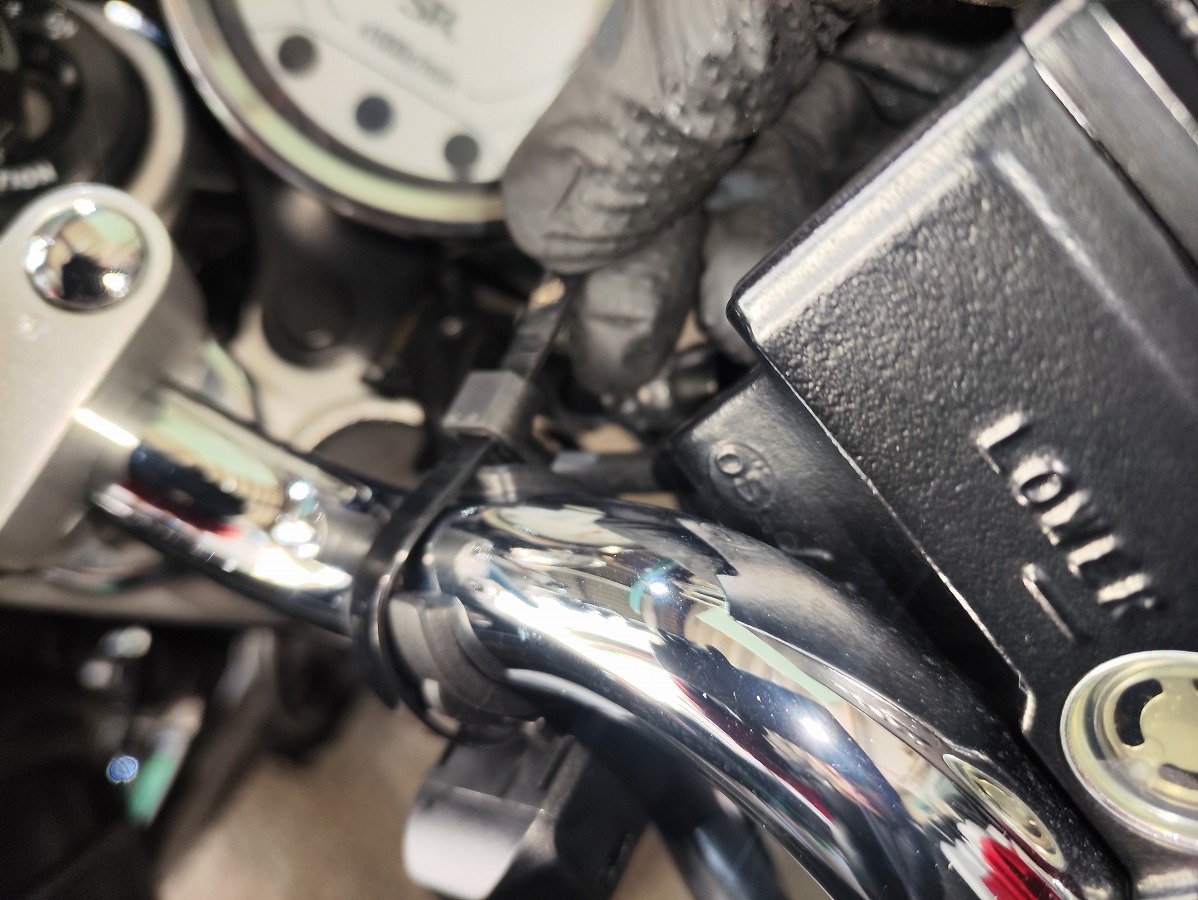
- Kaedear(カエディア)MOTO USBチャージャー本体を任意の位置に取り付ける
- 付属のベースマウントを任意の位置にセット
- USB電源本体の四角いでっぱりをベースマウントにはめ込むようにセット
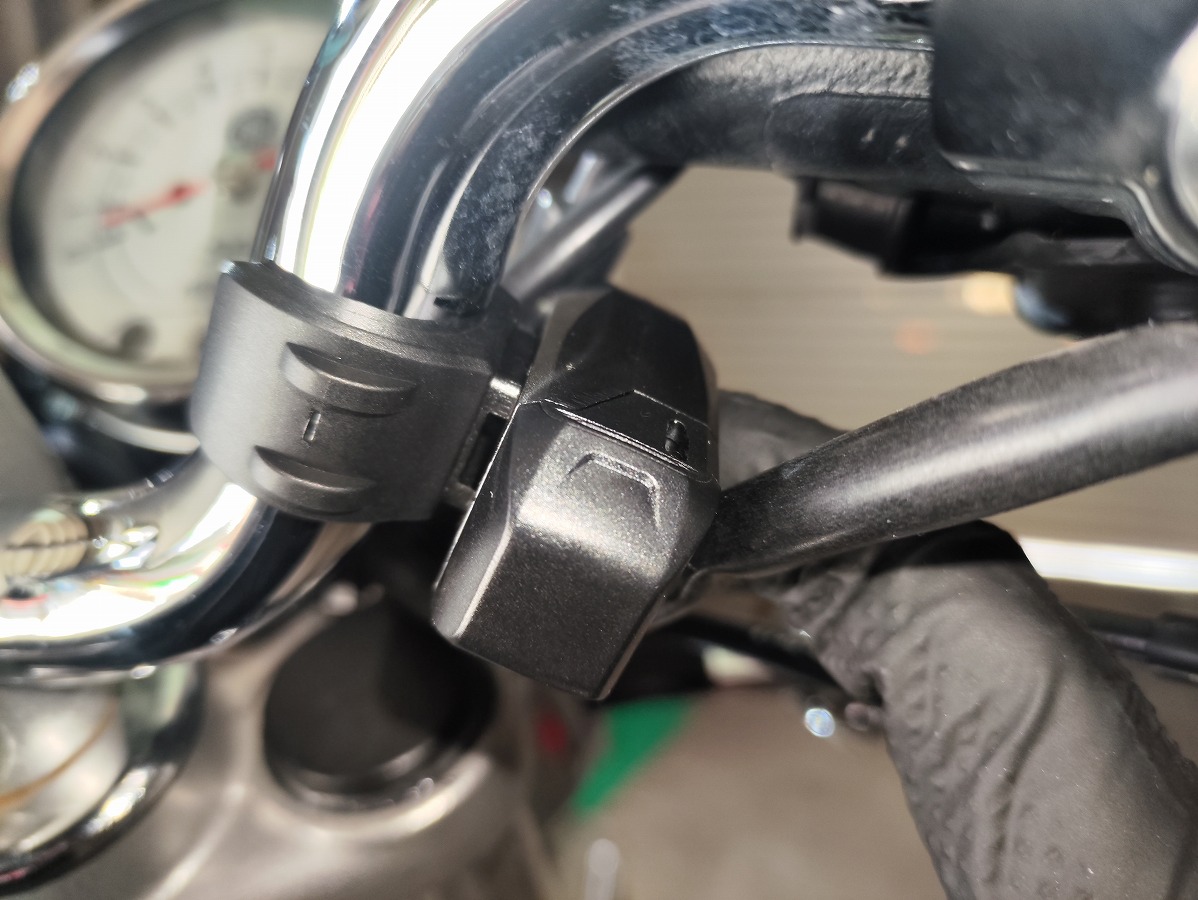
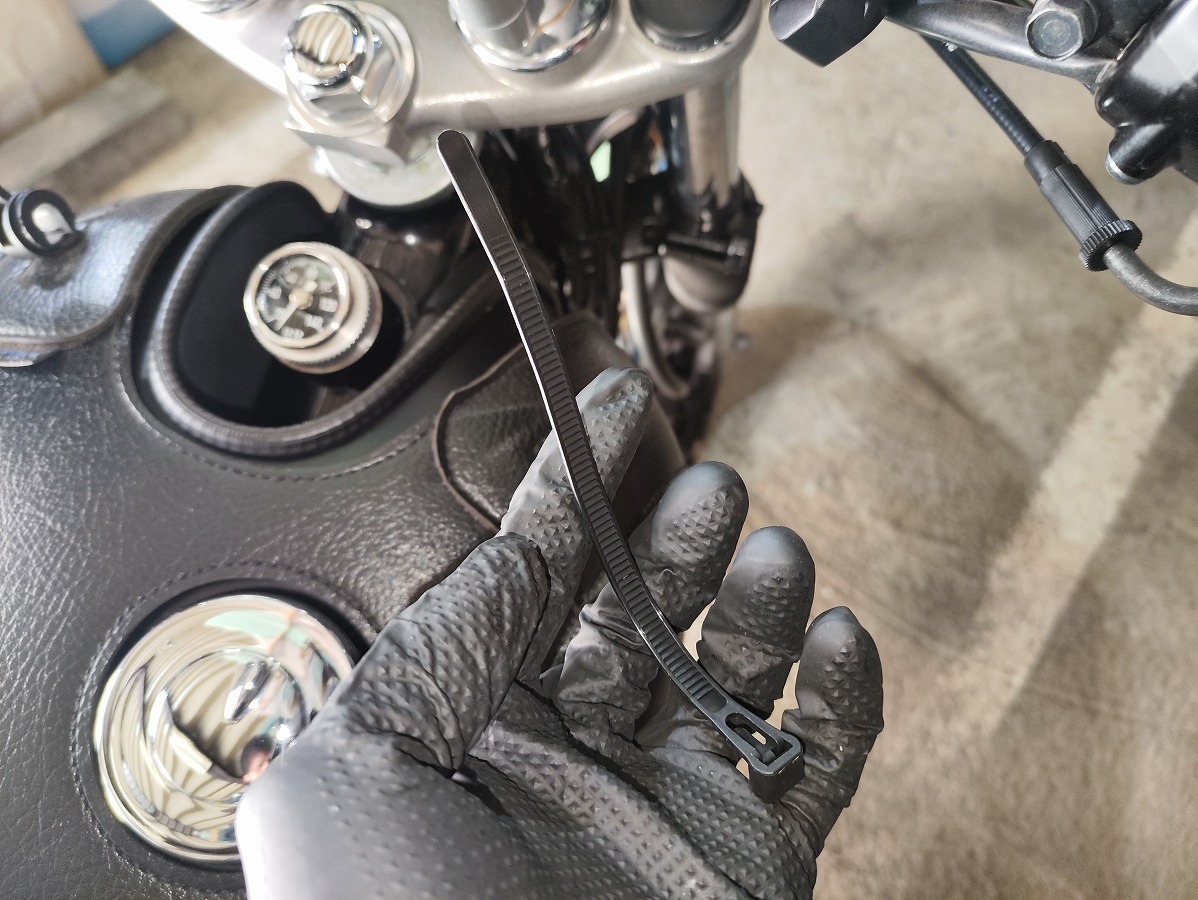
- 付属の結束バンドでハンドルに固定する
④ ハーネスの接続や取りまわし
- USB電源本体の端子を邪魔にならないように取りまわし、ヘッドライトケース内に入れる
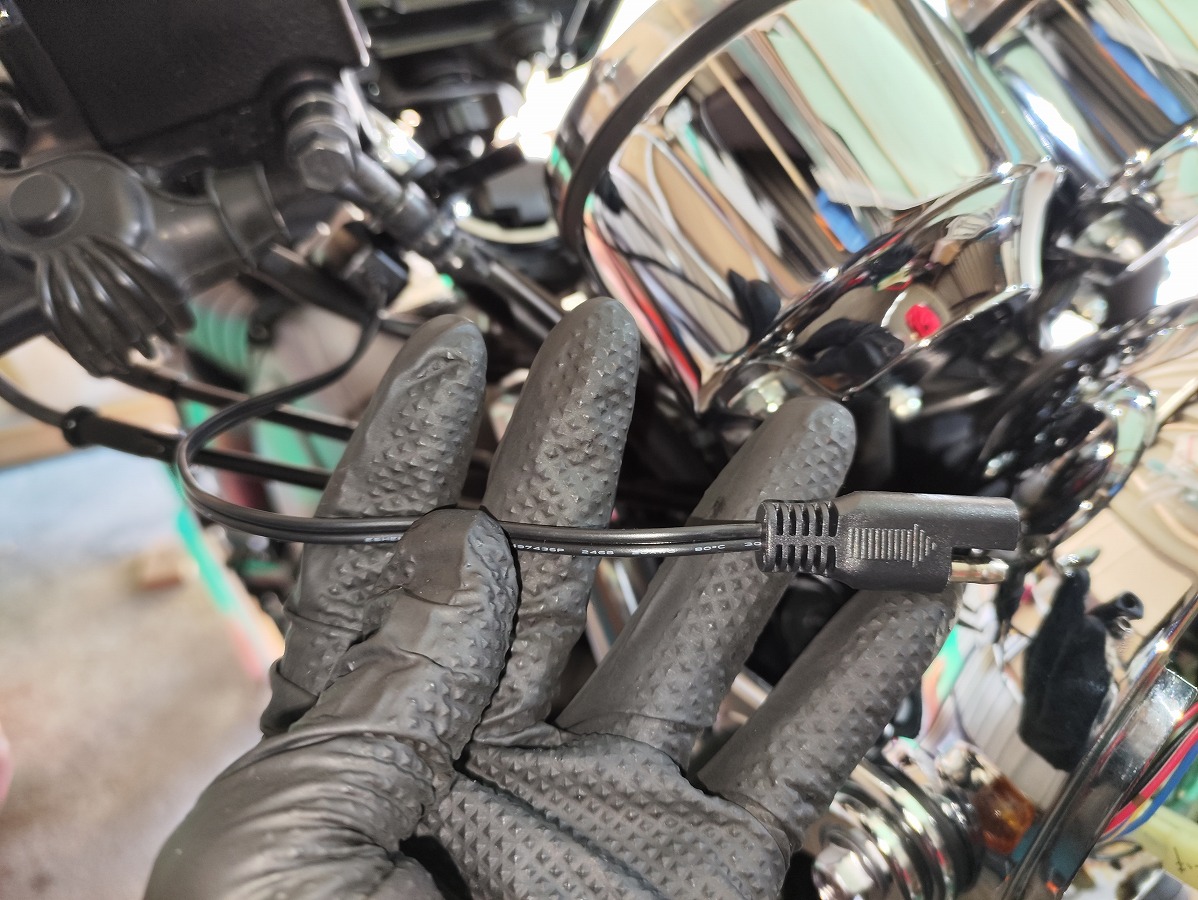
※参考程度に、筆者は、タコメーターケーブルの下をくぐらせて、ヘッドライトケースの穴に入れました。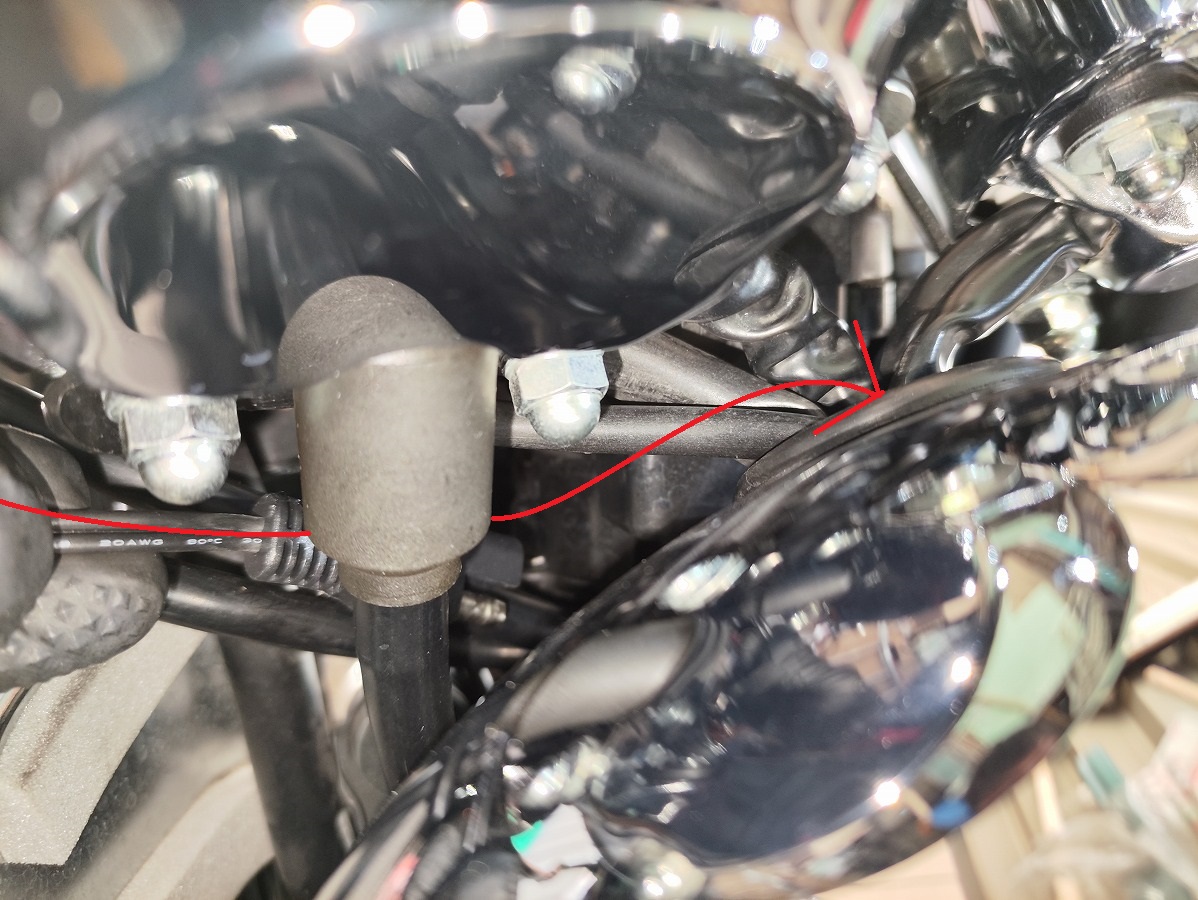
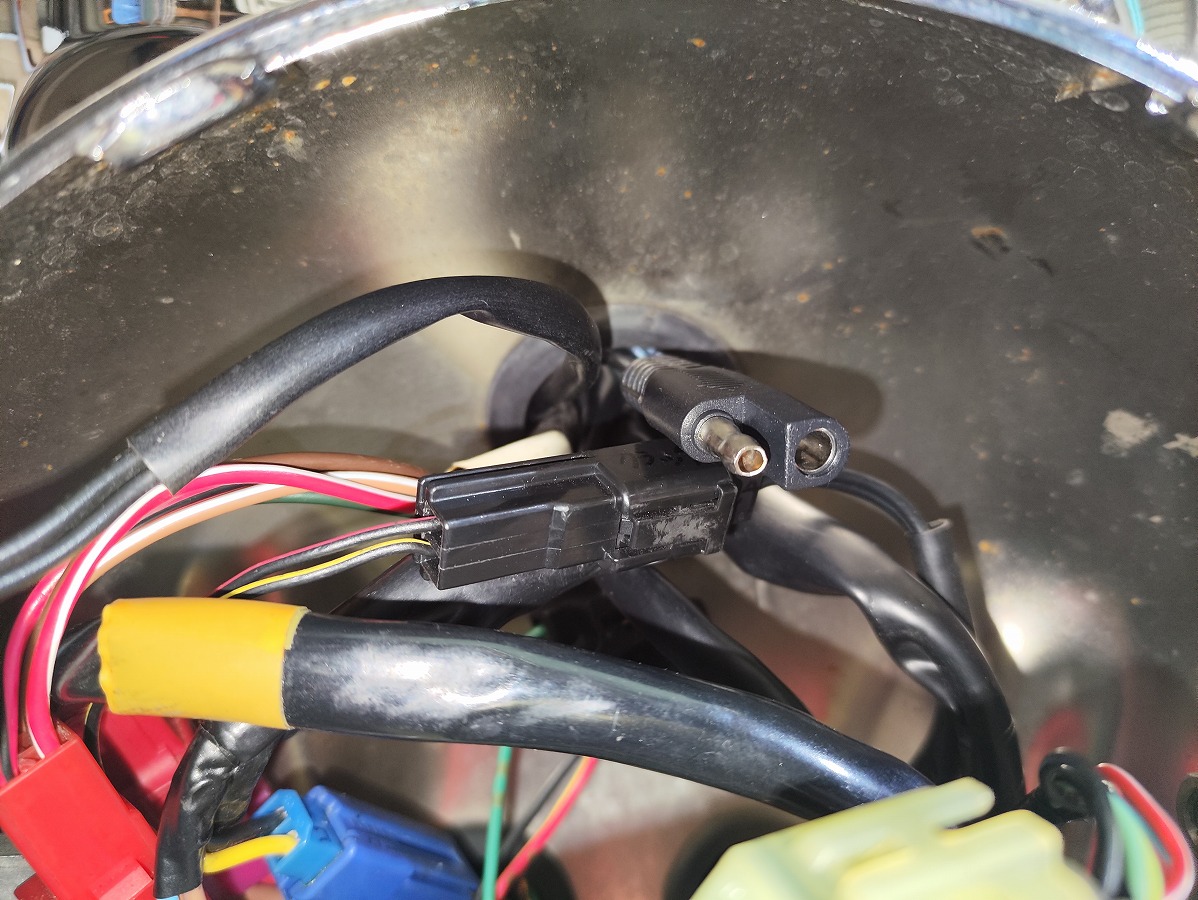
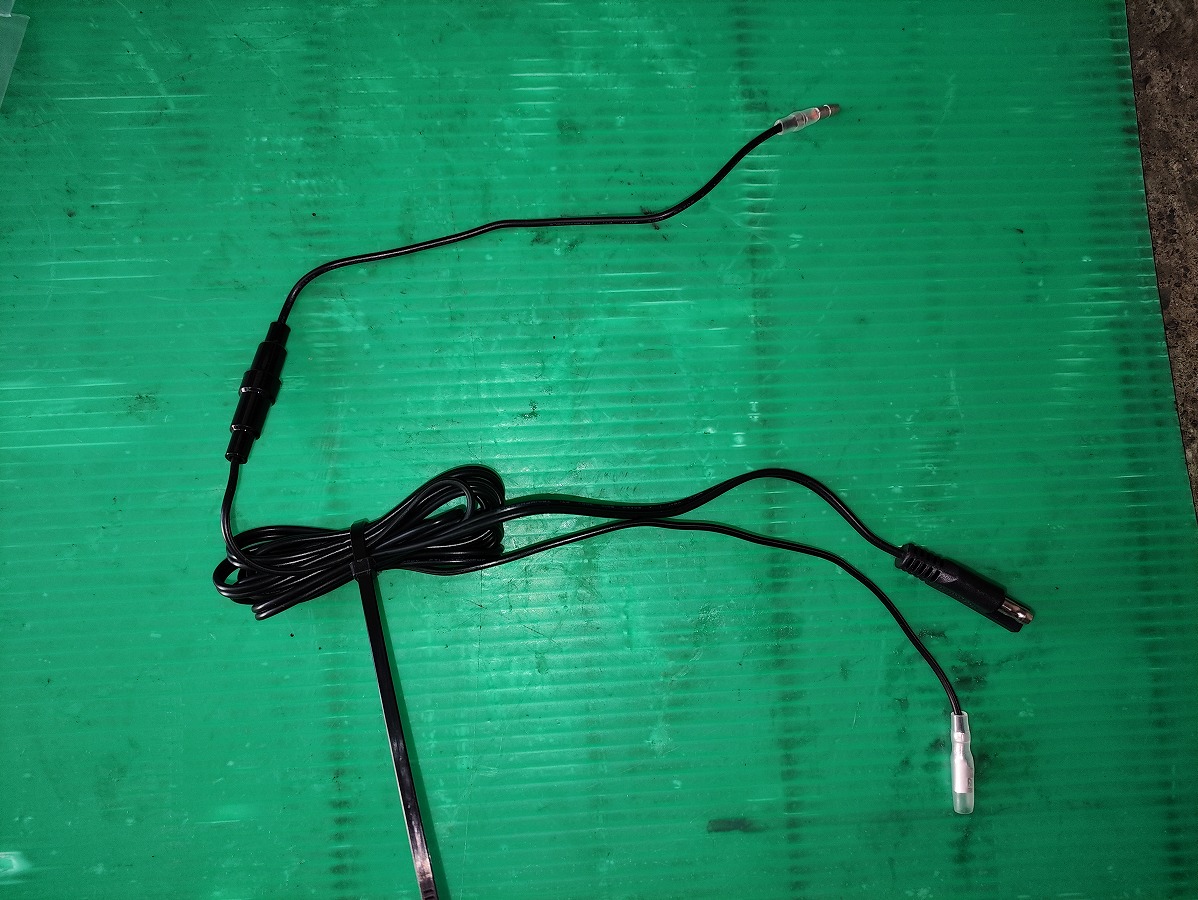
- SAEハーネスを用意、余分は配線は結束バンドで束ねておくと良い
- USB電源本体の端子と接続する
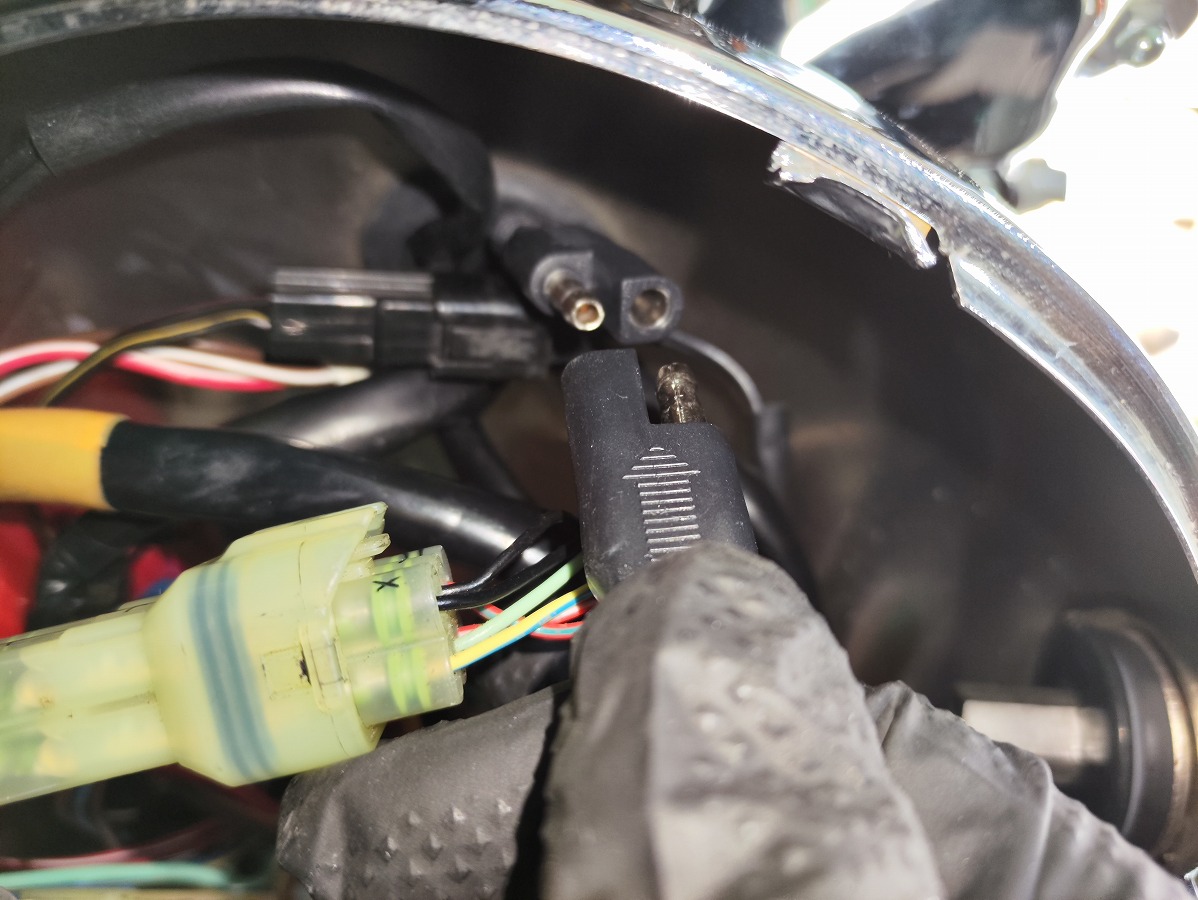
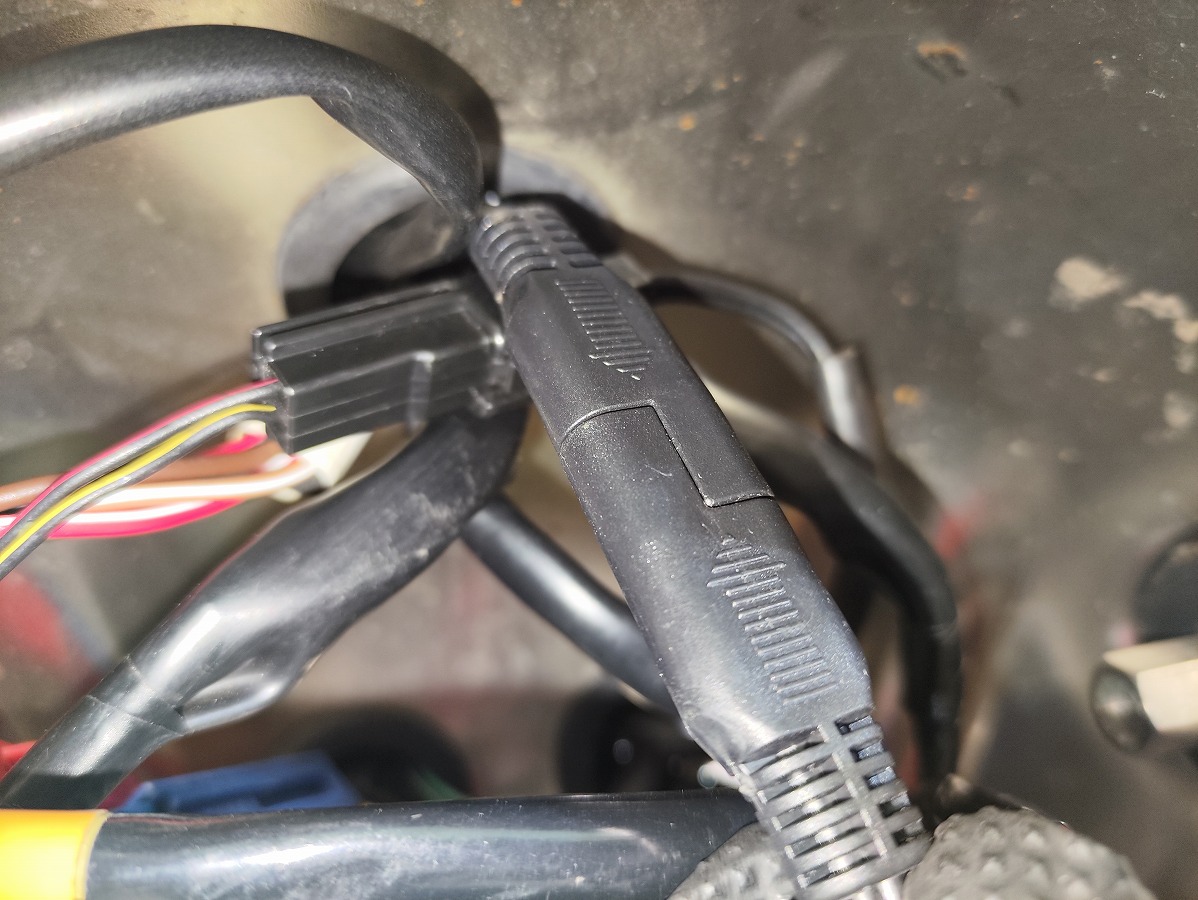
- KITACO 電源取り出しハーネスとSAEハーネスを接続する
※オス端子がメス端子に確実にはまるまで、しっかり差し込むこと。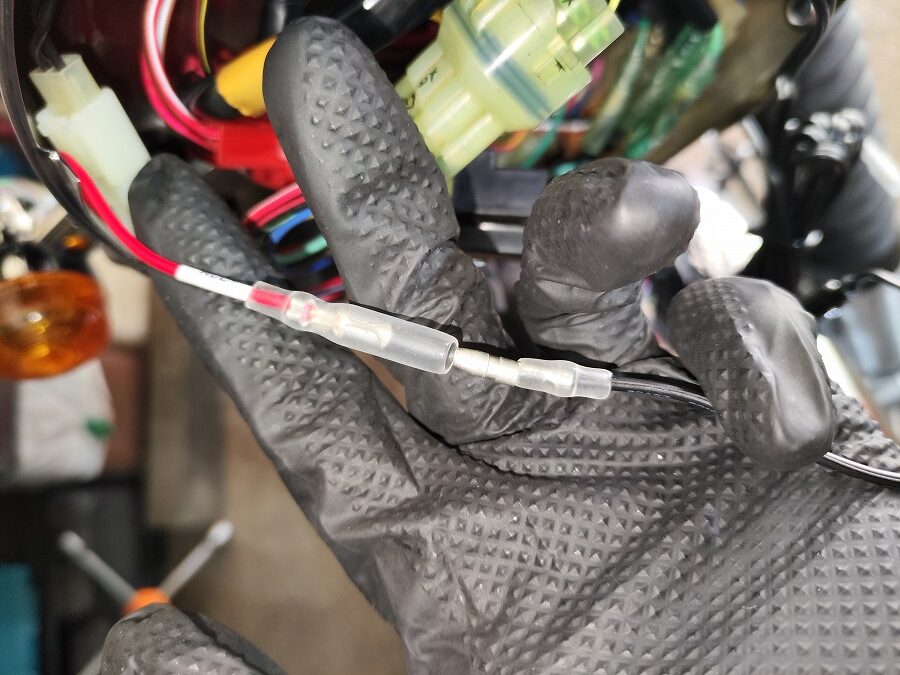
端子がきつく入りにくい場合は、オス端子をラジオペンチで軽くつぶす、またはメス端子を少し広げて調整する。必ず確実に差し込むこと。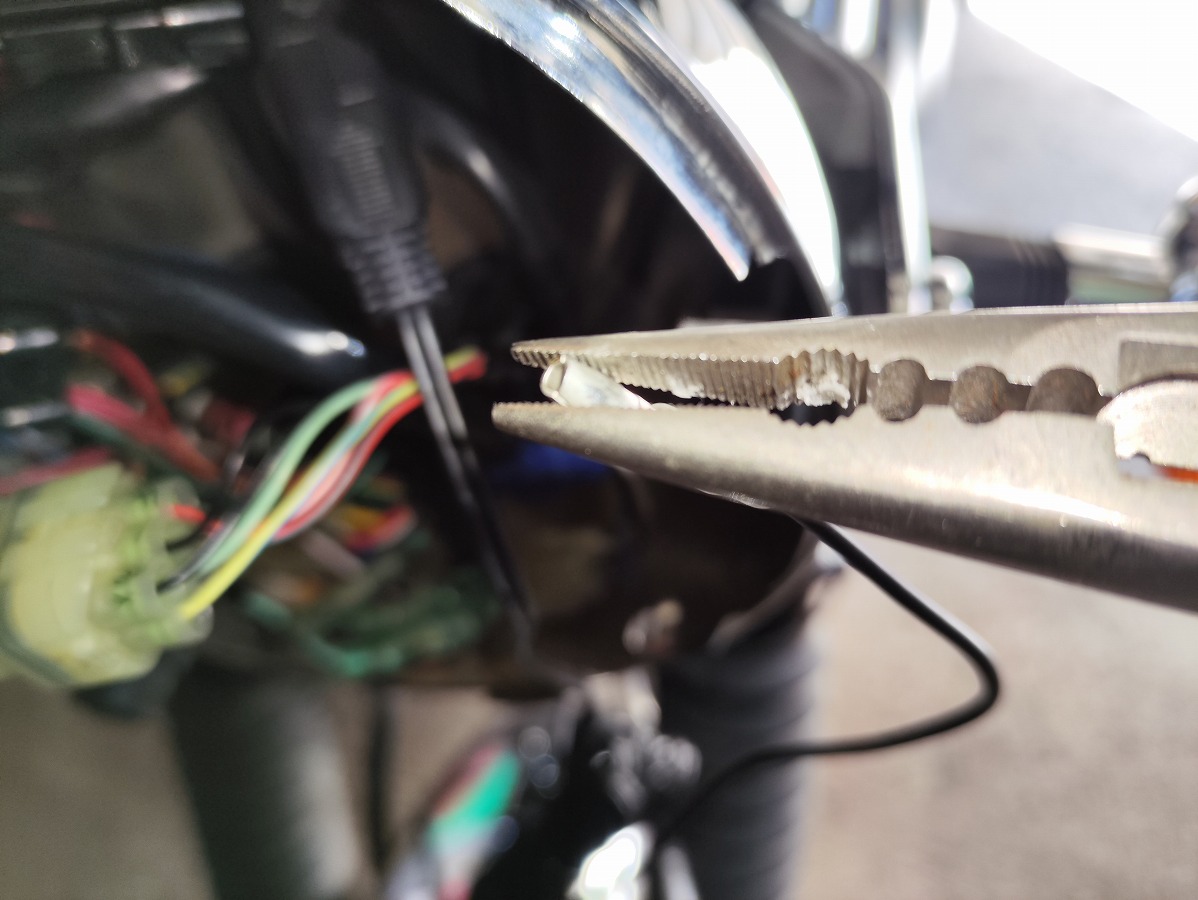
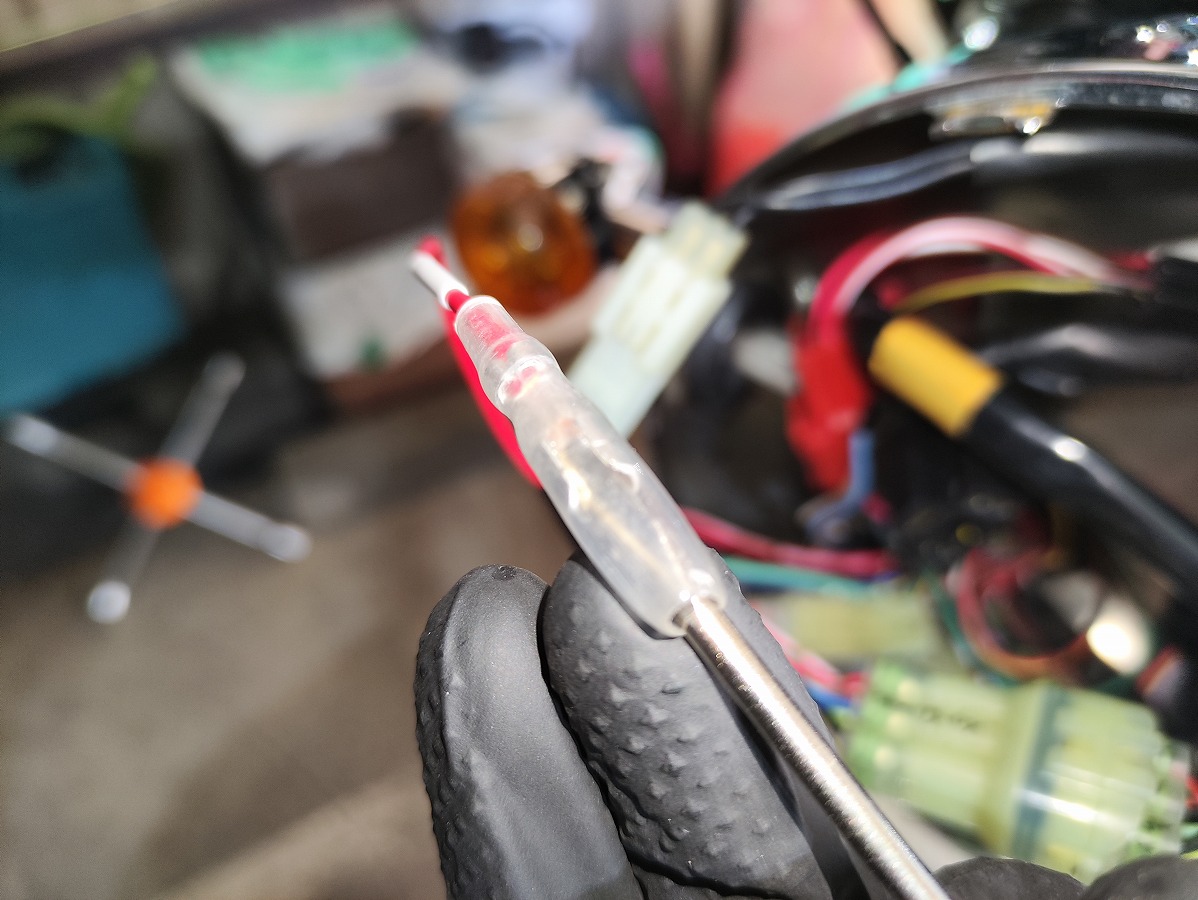
- 付属のY字型の変換ハーネスをSAEハーネスのアース側に取り付ける
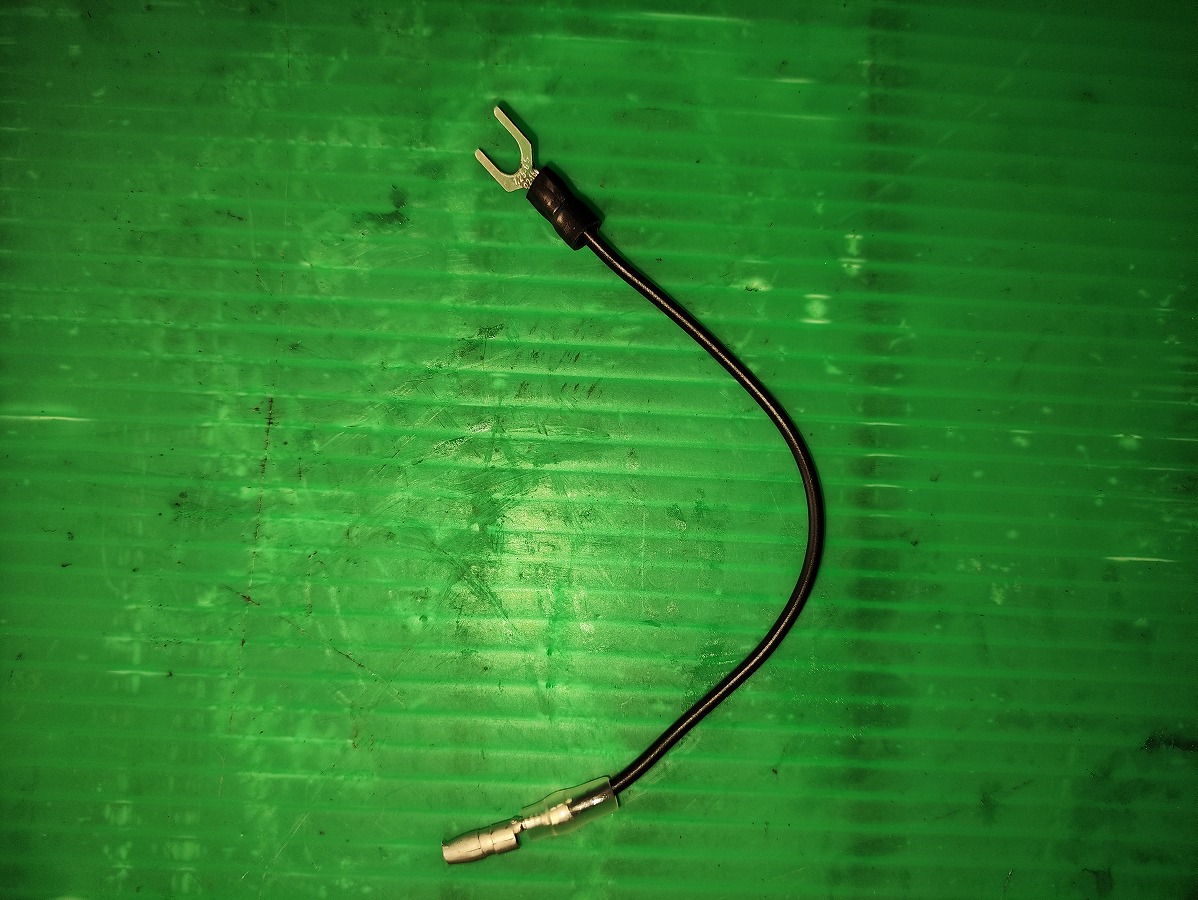
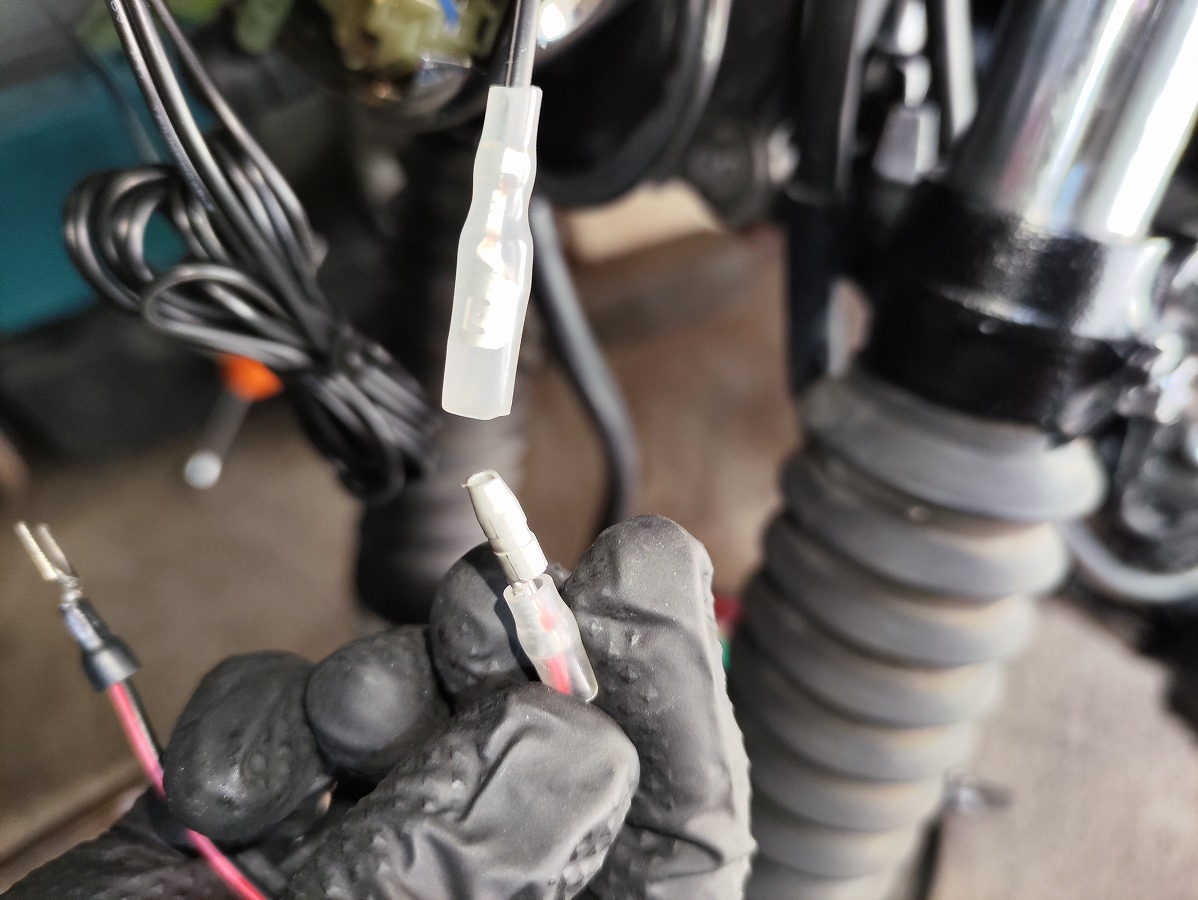
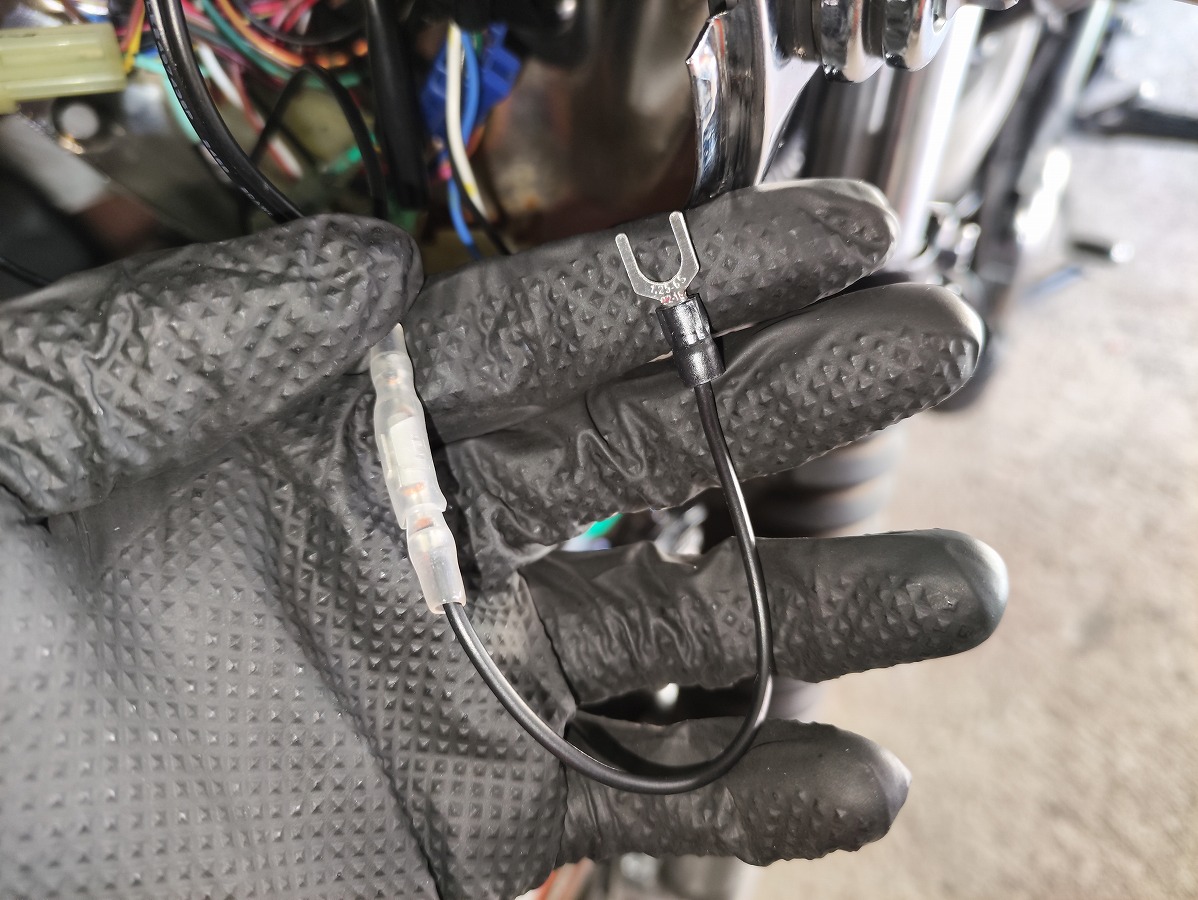
- アースのY字端子を、ヘッドライトケース左下の穴から外へ出しておく。
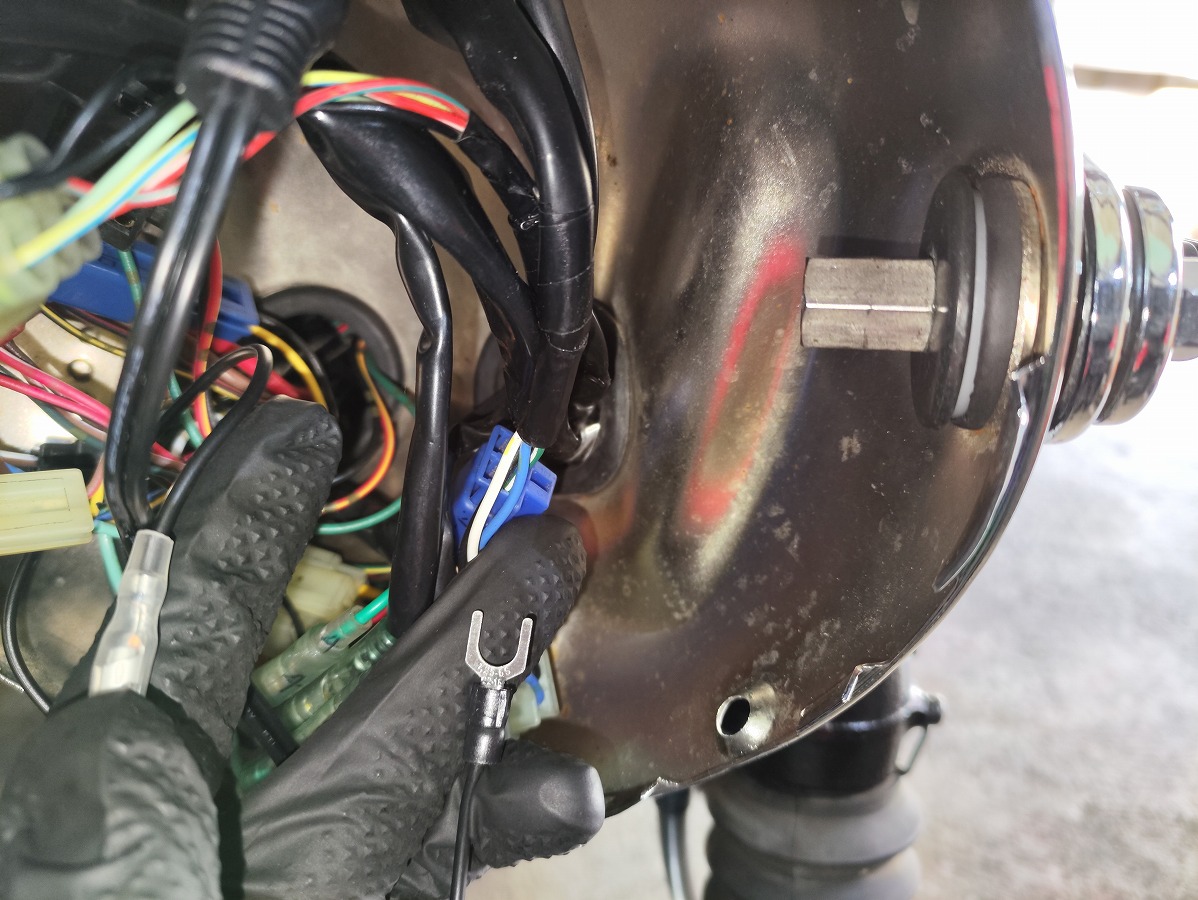
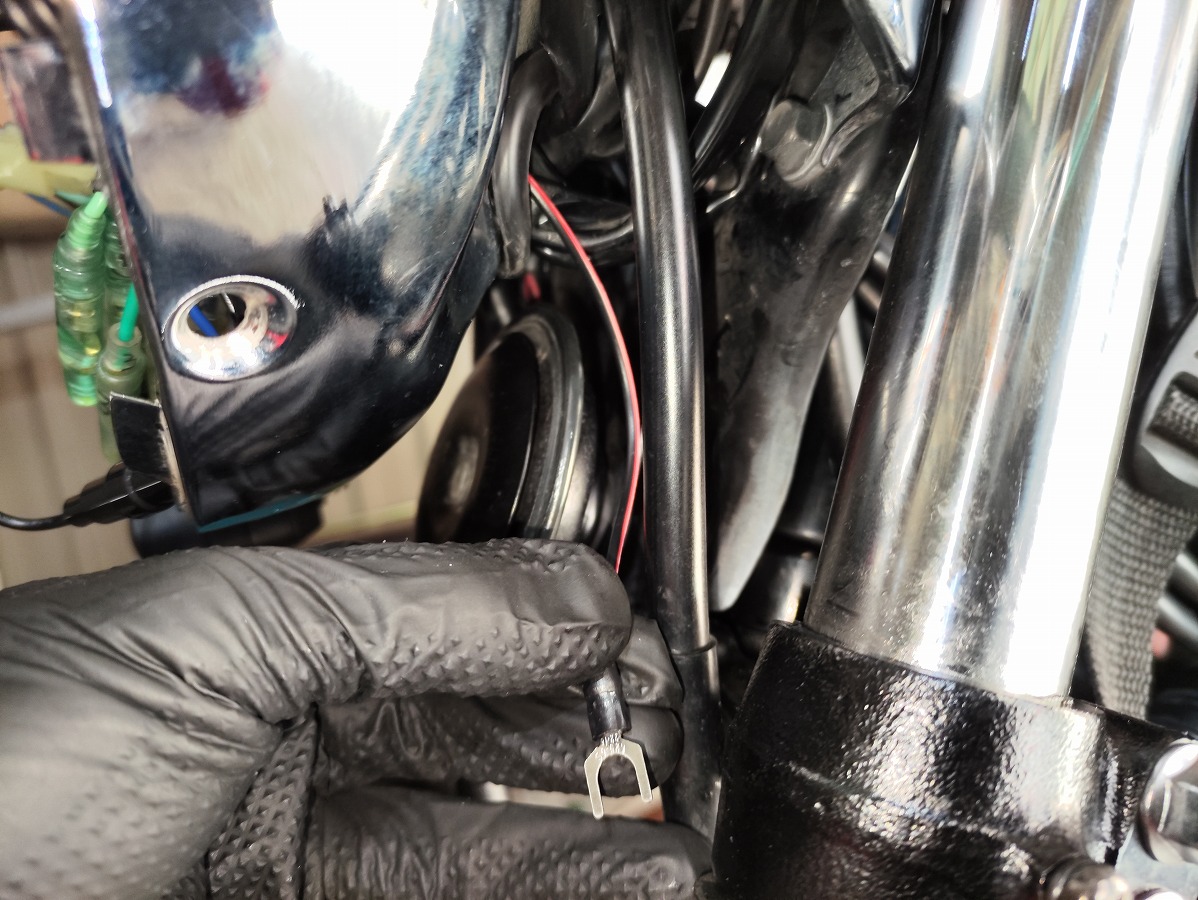
- アースは、フレームに接続されている塗装のない金属部分であれば基本的にどこでも問題ありません。本記事では、筆者が実際に行ったホーンステーのボルトへの取り付け方法を紹介しています。
アースに接続する、ホーンのステーの下のボルト(10mm)とワッシャーを取り外す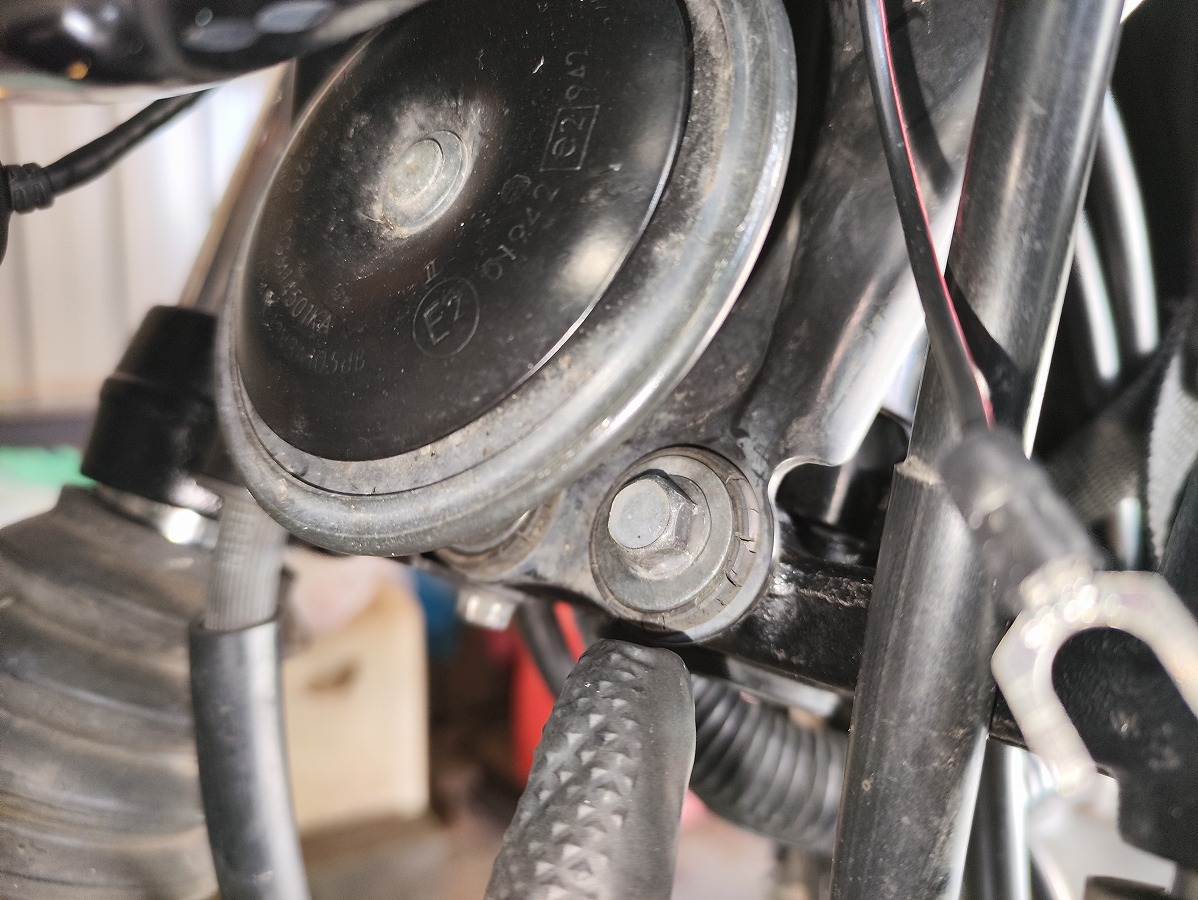
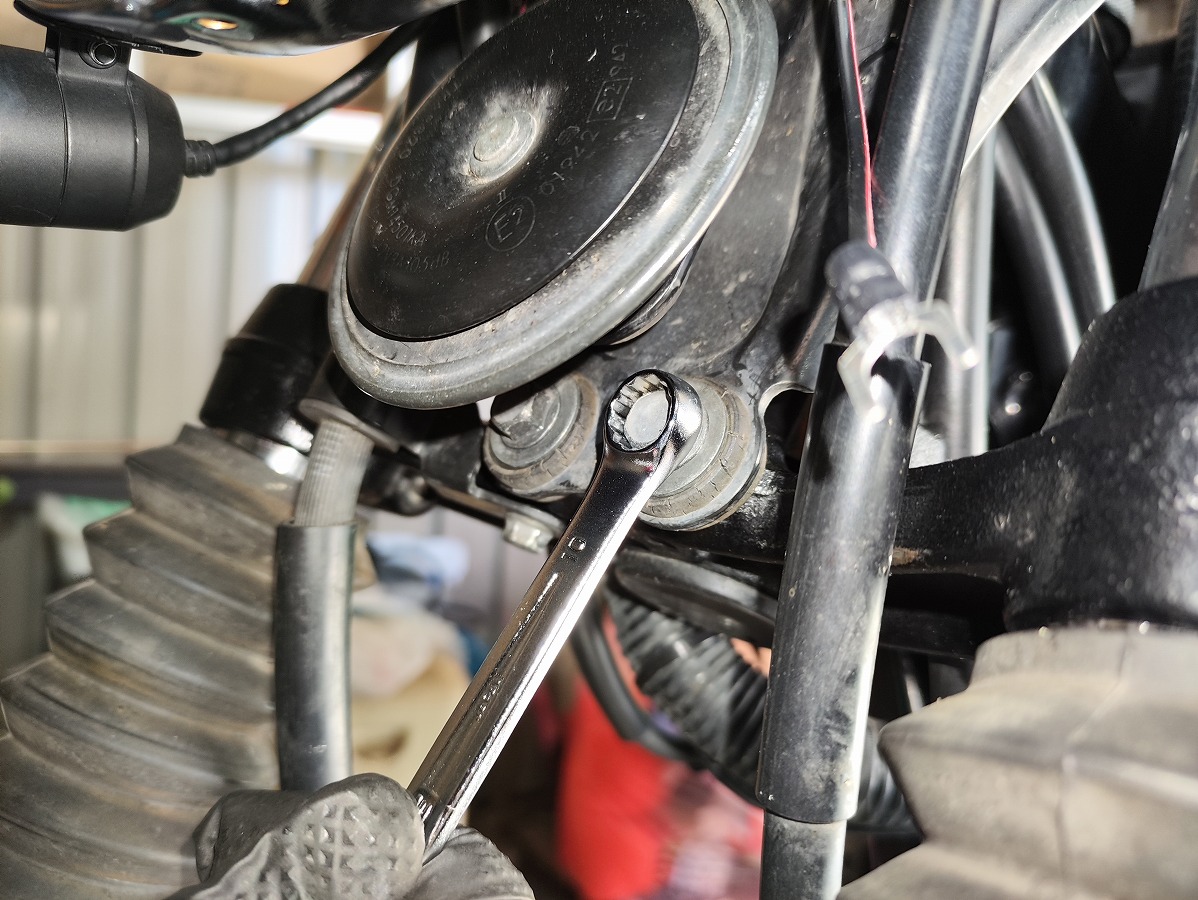
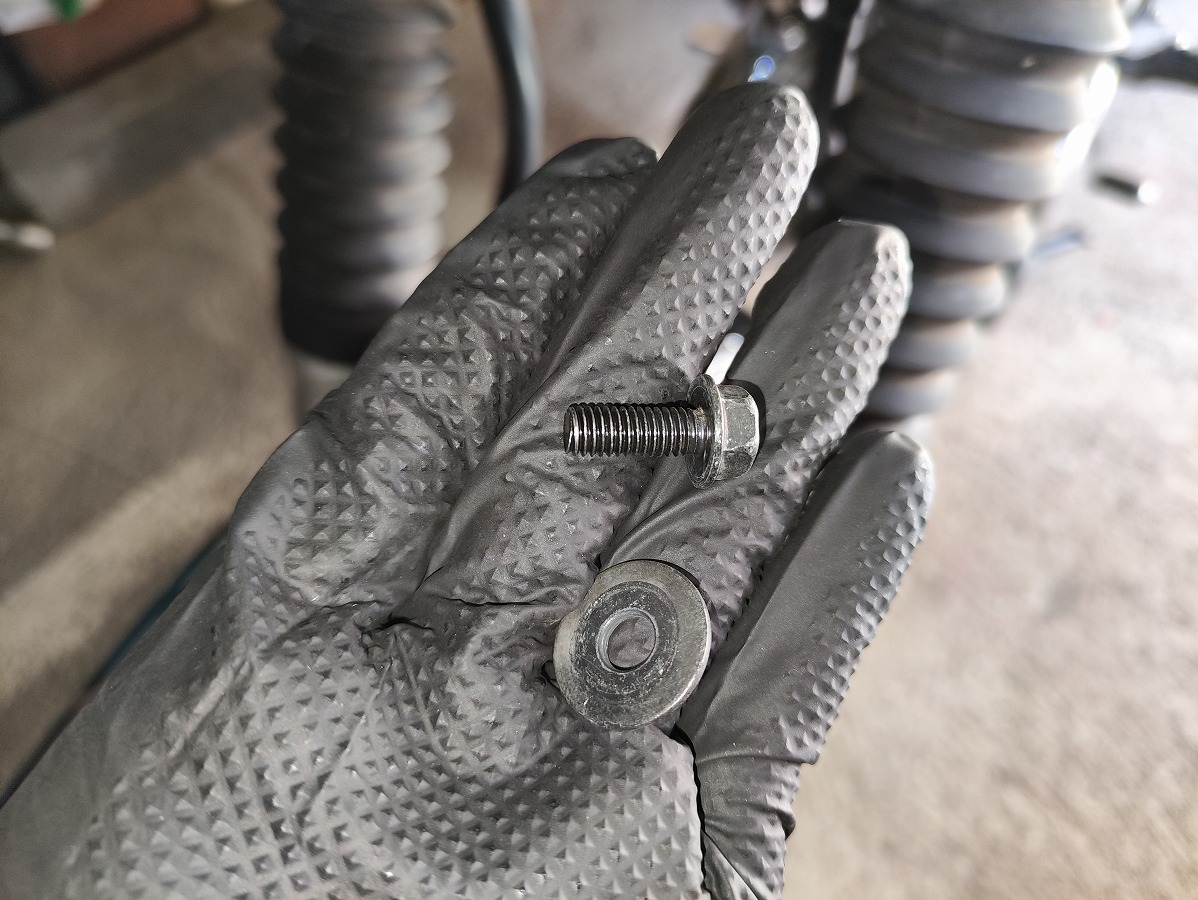
- ワッシャーの表面を軽くサンドペーパーやヤスリ等で削って、下地の金属を出しておく
(アース不良の対策として、裏表軽く削っておくだけでよいです)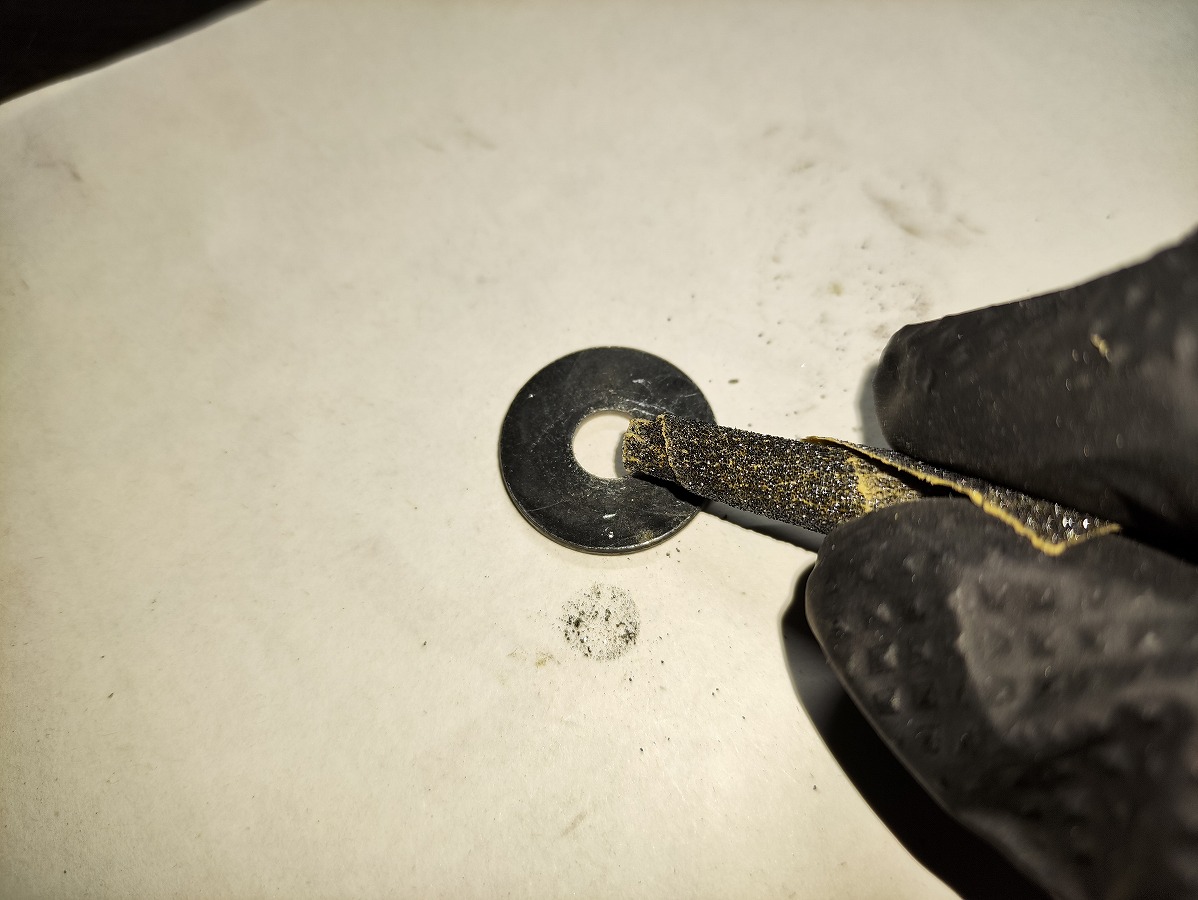
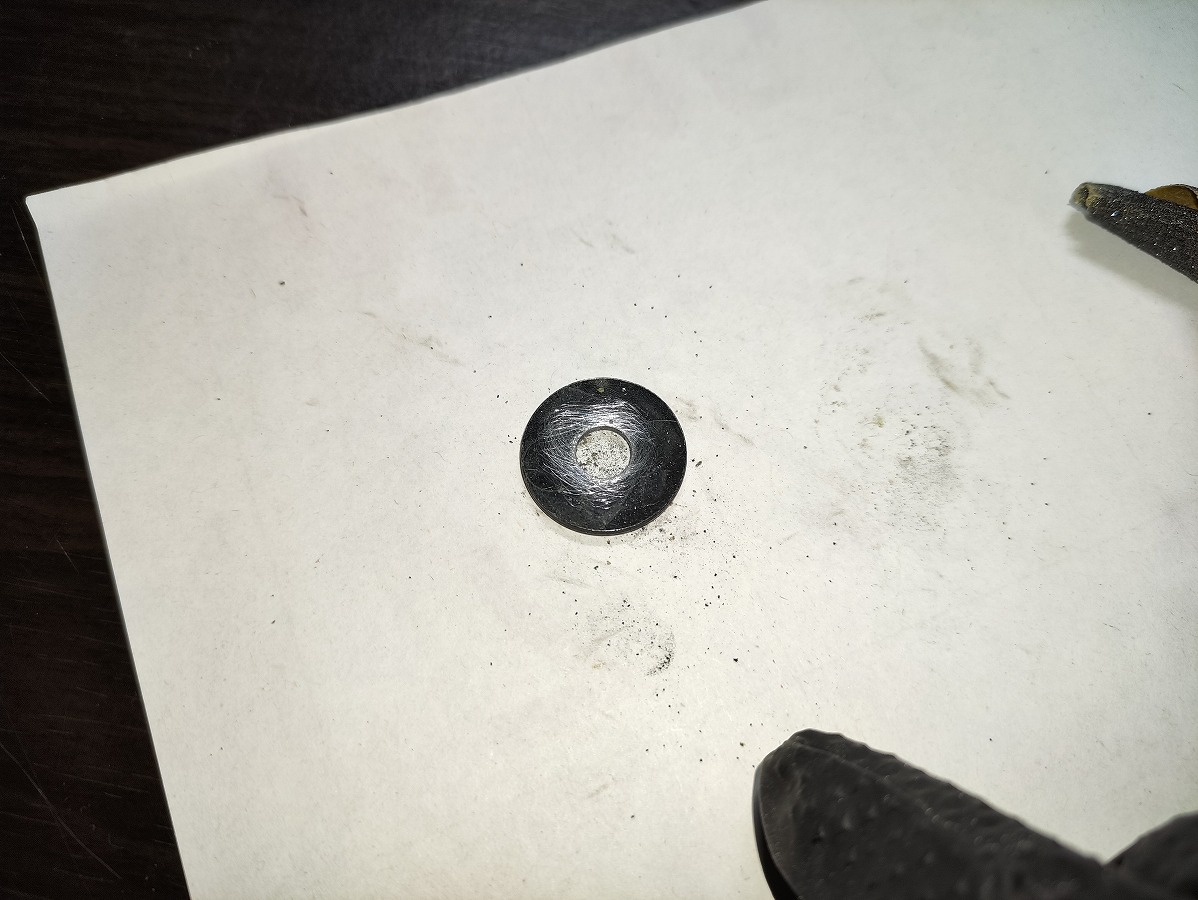
- ボルト・アースY字端子・ワッシャーの順で取り付ける
※このボルトの規定トルクは7Nmですが、アースの脱落防止のためやや強めに締めておきました。(自己責任でお願いします)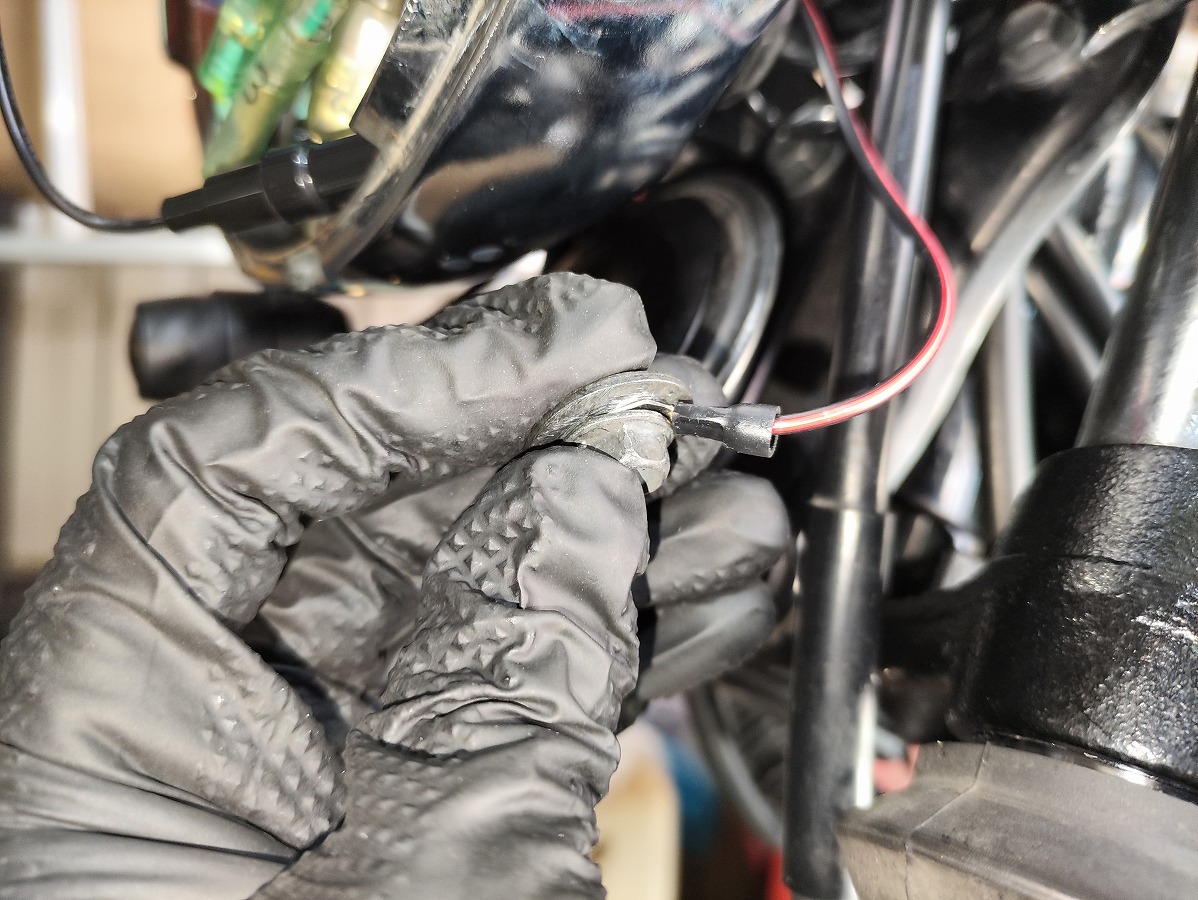
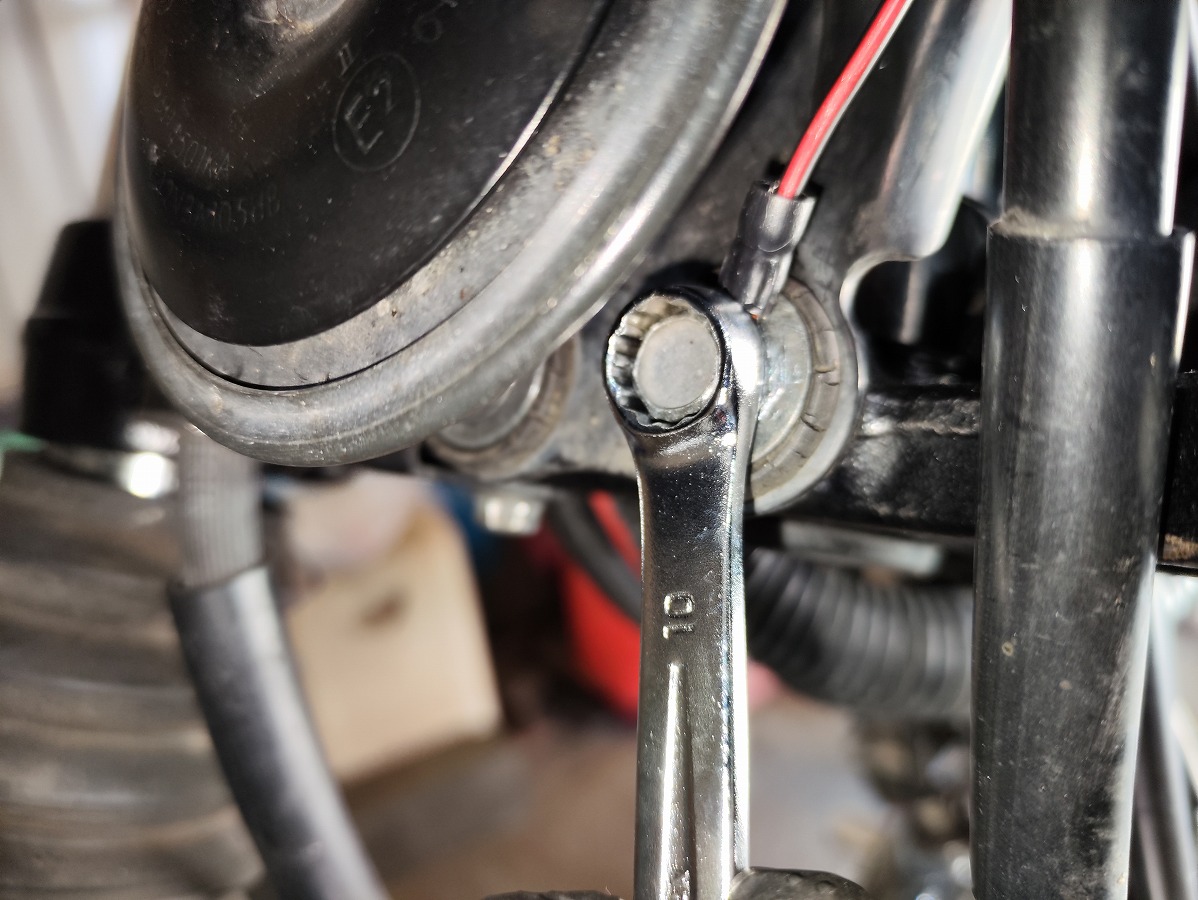
⑤ 動作確認をする
- この状態で、キーをONにしてUSB電源に通電するか確認
スマートフォン等を接続して充電できることを確認してみる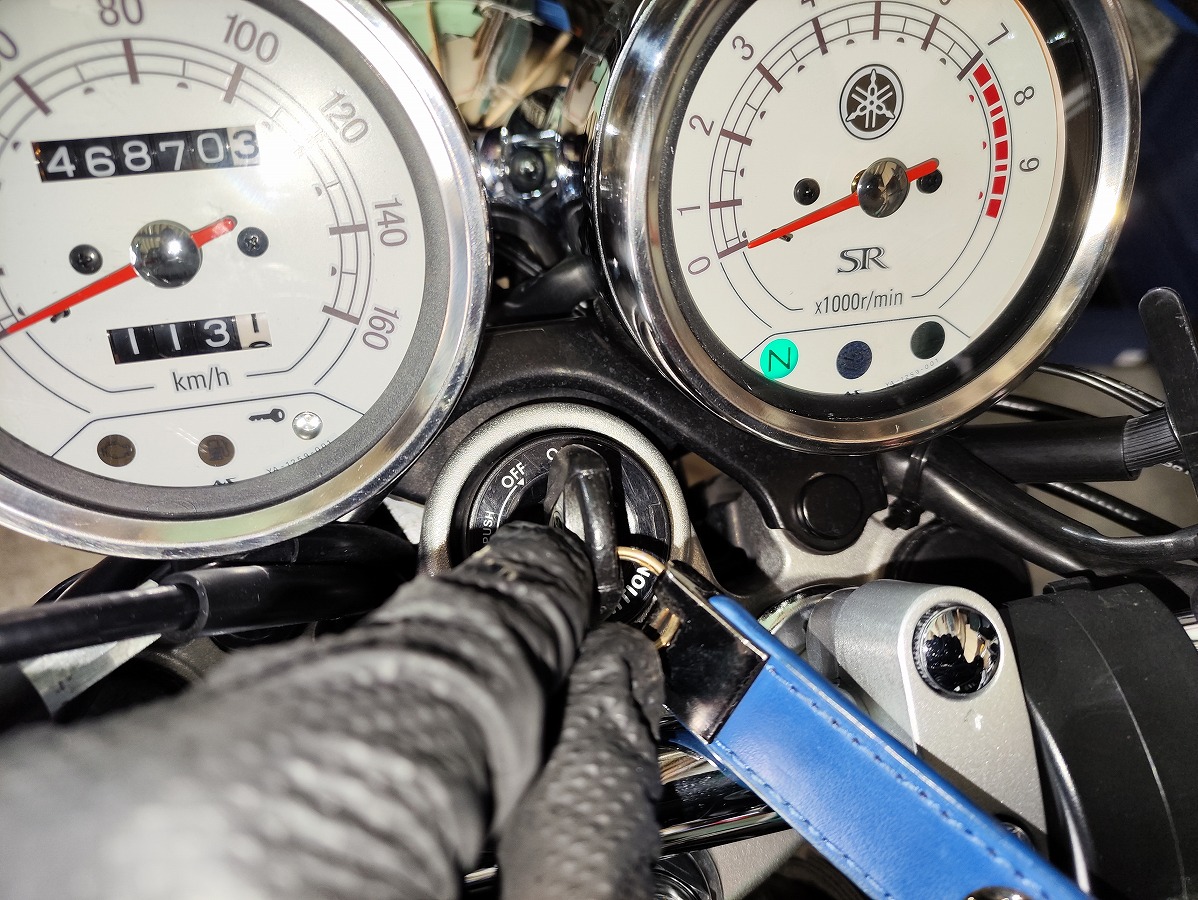
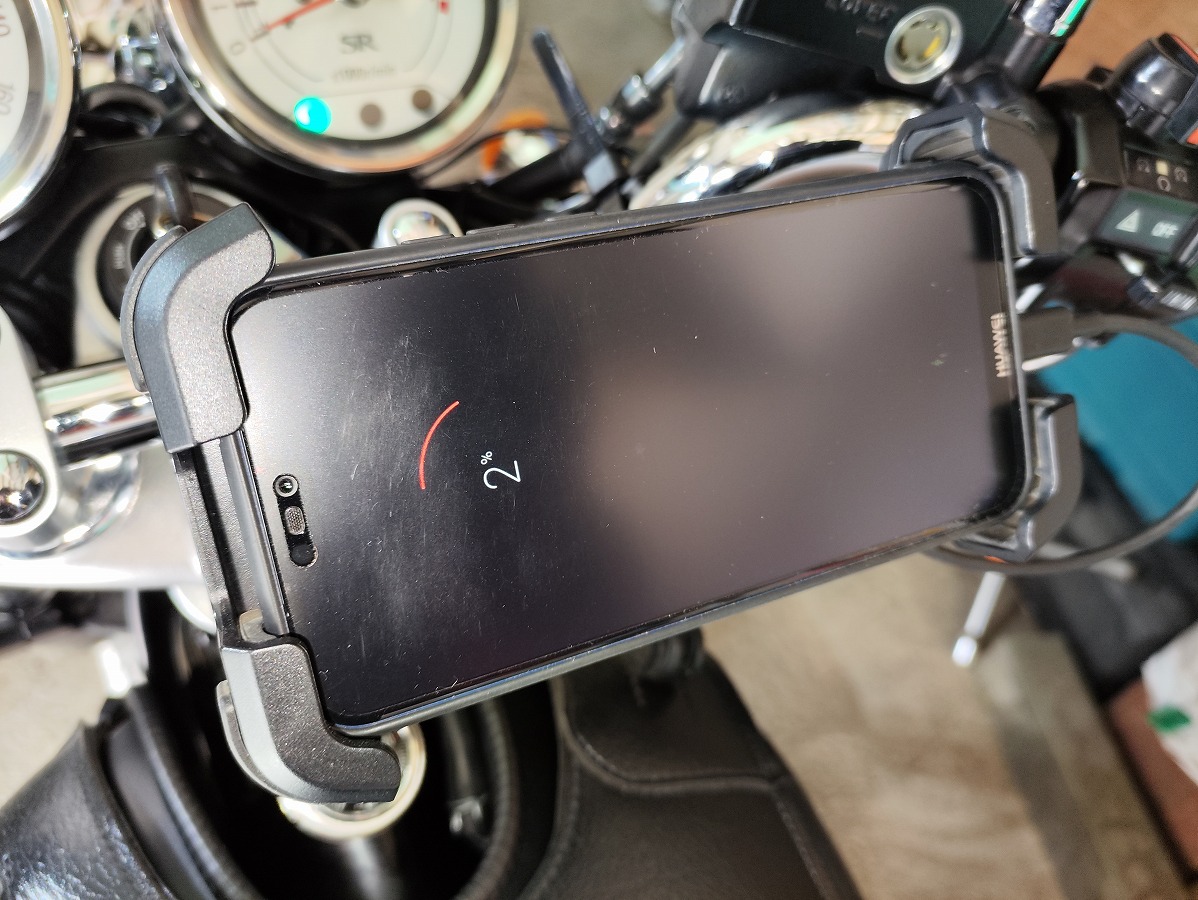
充電できました! - 通電が確認出来たら、忘れずにキーをOFFにする
⑥ 配線をまとめる
- USB電源の配線をお好みで取りまわしをしてまとめ、結束バンド等で固定しておく。
余った配線はヘッドライトケース内で邪魔にならないようにまとめておくと良い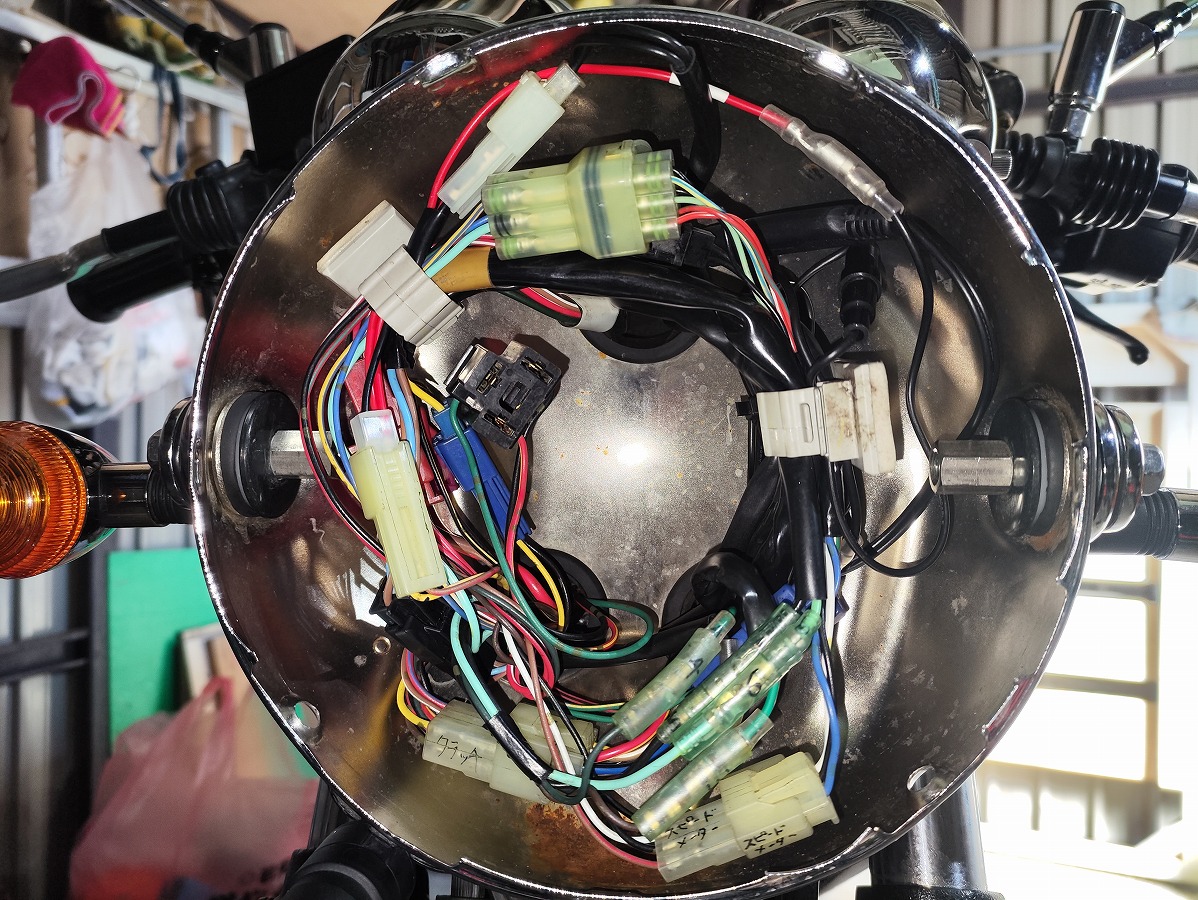
- 最後にハンドルを左右に切り、配線に負荷がかからないか確認すること
⑦ ヘッドライトレンズを元に戻す
- ヘッドライトレンズにカプラーを接続
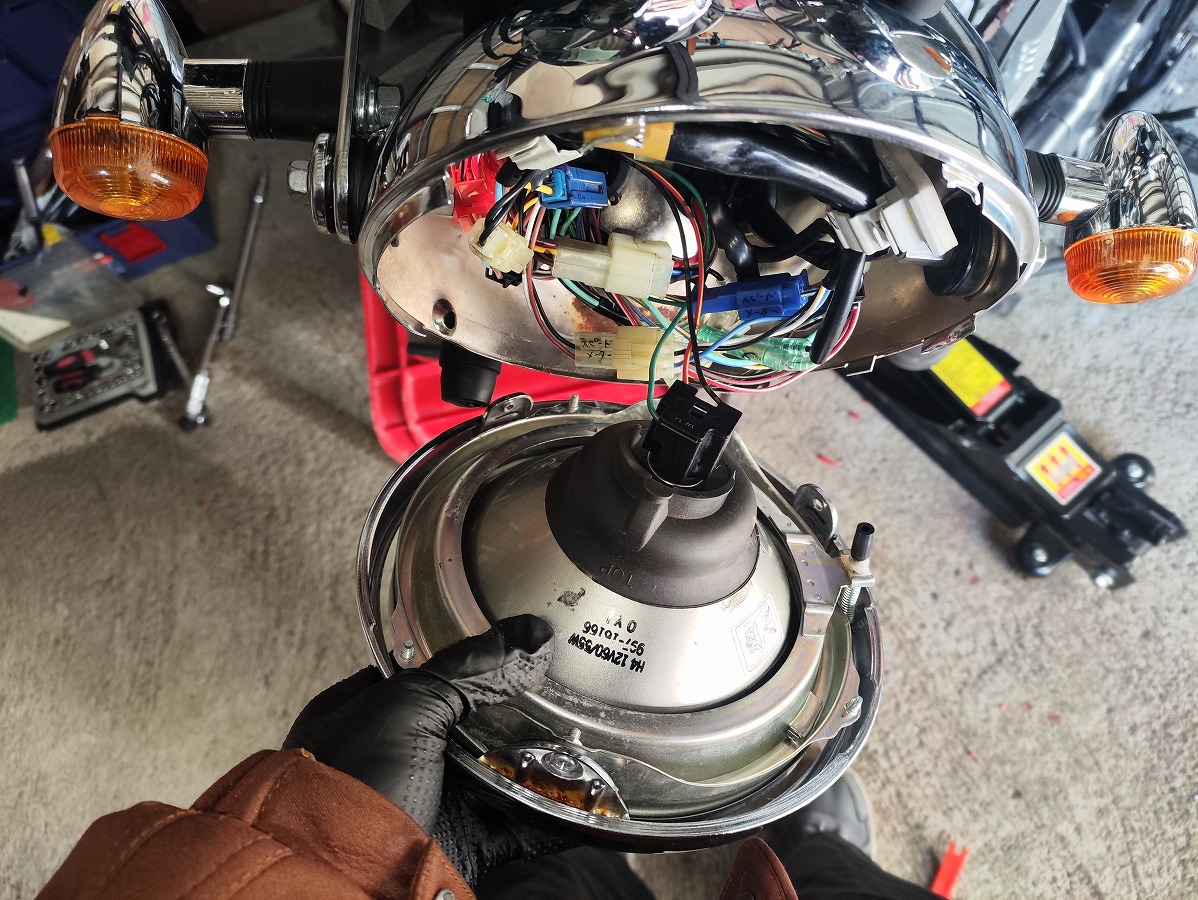
- 向きに注意し、上側を先にセット。次に下側を押し込む
- レンズをセット後、プラスドライバーを使用して、右下/左下の固定スクリューを締め付ける
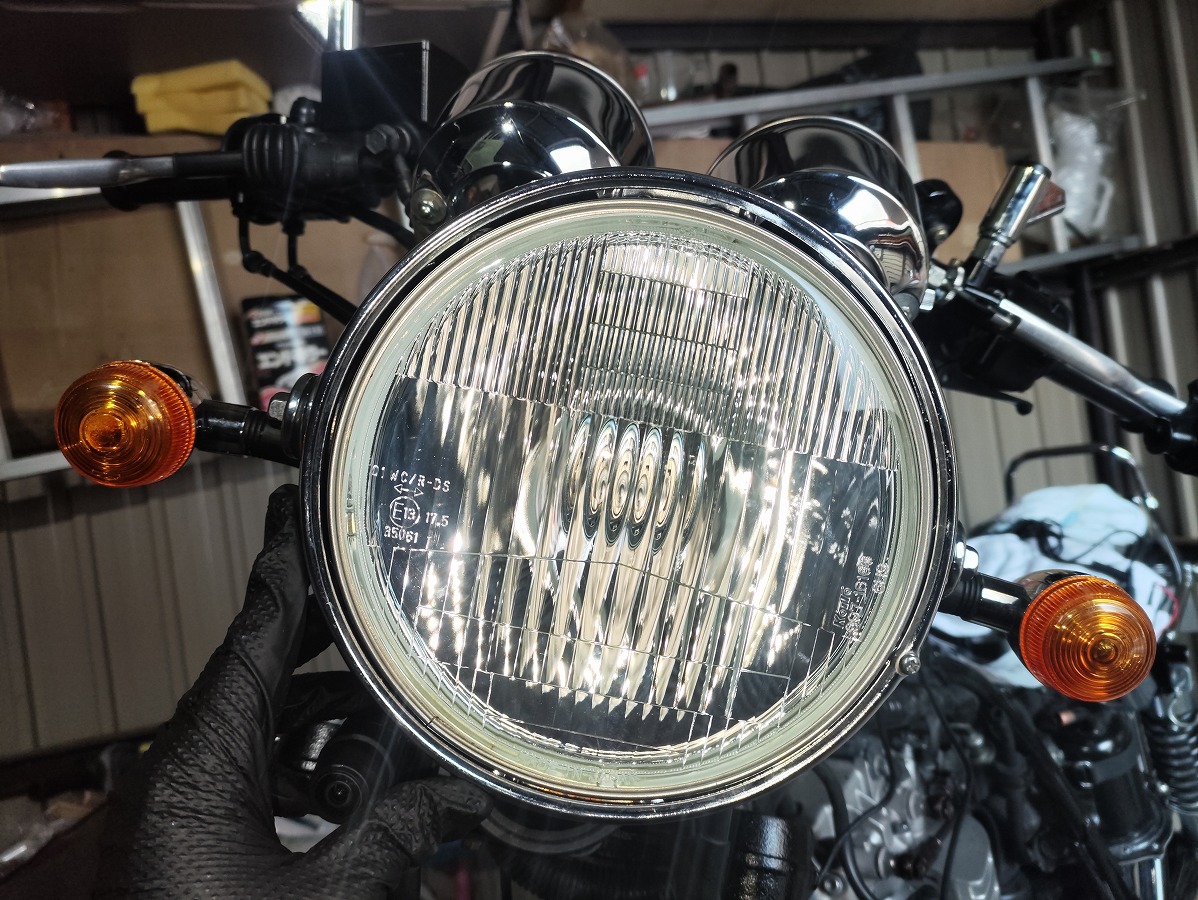
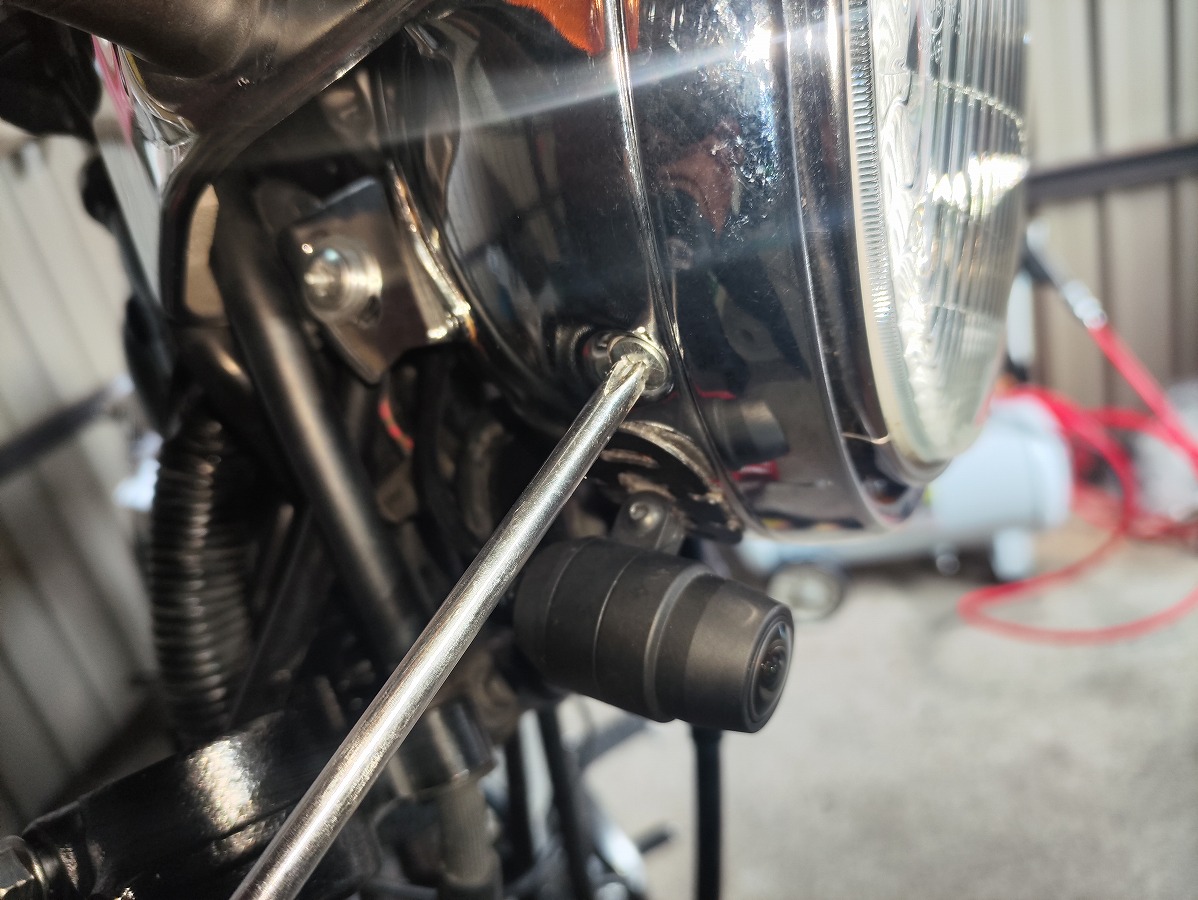
これでUSB電源の取付けは完了です。
取り付け時の注意点
USB電源を取り付ける際は、以下の点に注意してください。
- 配線がハンドル操作に干渉しないようにする
- アースの取付けは塗装の無い場所で(塗装は軽く削っておく)
- 動作確認をかならず行う
特にハンドル周りの配線は、操作の妨げにならないよう注意が必要です。
実際に使ってみた感想
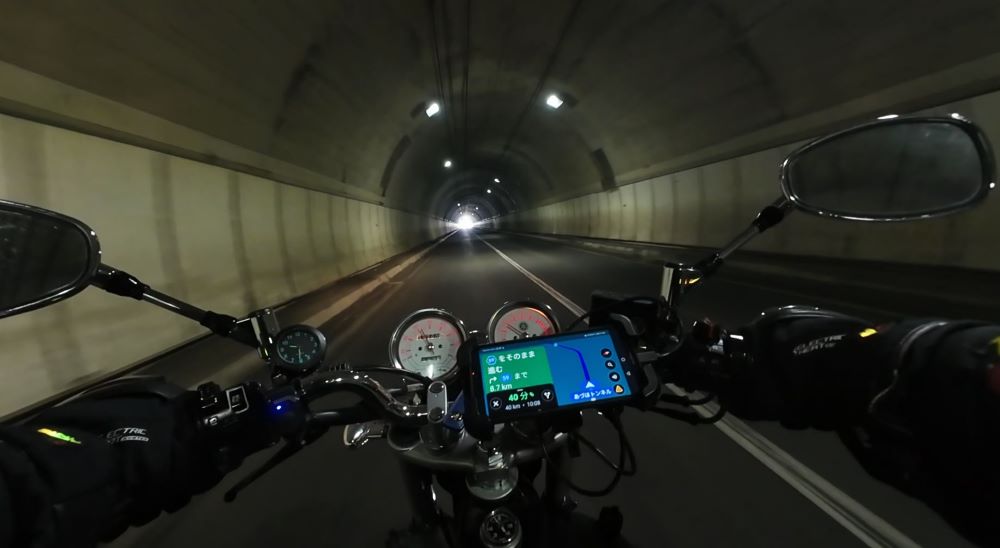
今回のUSB電源取り付けは、作業自体は比較的シンプルですが、電源の取り出しやアースの処理など、電装に関する基本的な知識が必要になる場面もあります。
そのため、初心者の方でも作業は可能ではありますが、不安がある場合は無理をせず、専門店に依頼するのも一つの選択肢だと思います。
とはいえ、今回使用した電源取り出しハーネスを使うことで、配線加工なしで取り付けできる点は大きなメリットであり、DIYでも挑戦しやすいカスタムだと感じました。
実際にツーリングでスマートフォンのナビを使用しながら走行してみましたが、充電は問題なく行われ、バッテリー残量を気にすることなく使用することができました。
長距離ツーリングでも安心してナビを使用できるようになり、利便性の向上を強く実感できるカスタムです。
また、スマートフォン以外にもカメラやモバイルバッテリーなどの充電にも活用できますが、走行中に充電する場合はタンクバッグなどの収納が必要になるため、使用環境に応じた工夫が必要になります。
一点気になった点としては、USBケーブルを差し込む際に、本体がやや回ってしまうことがありました。
結束バンドはしっかり固定しているものの、マウント部分がハンドル上でわずかに滑ることがあり、ケーブルを差し込む際には本体を押さえながら作業する必要があります。
大きな問題ではありませんが、使用する中で少し気になるポイントでした。
総合的には、SR400の利便性を大きく向上させる、満足度の高いカスタムだと感じました。
まとめ
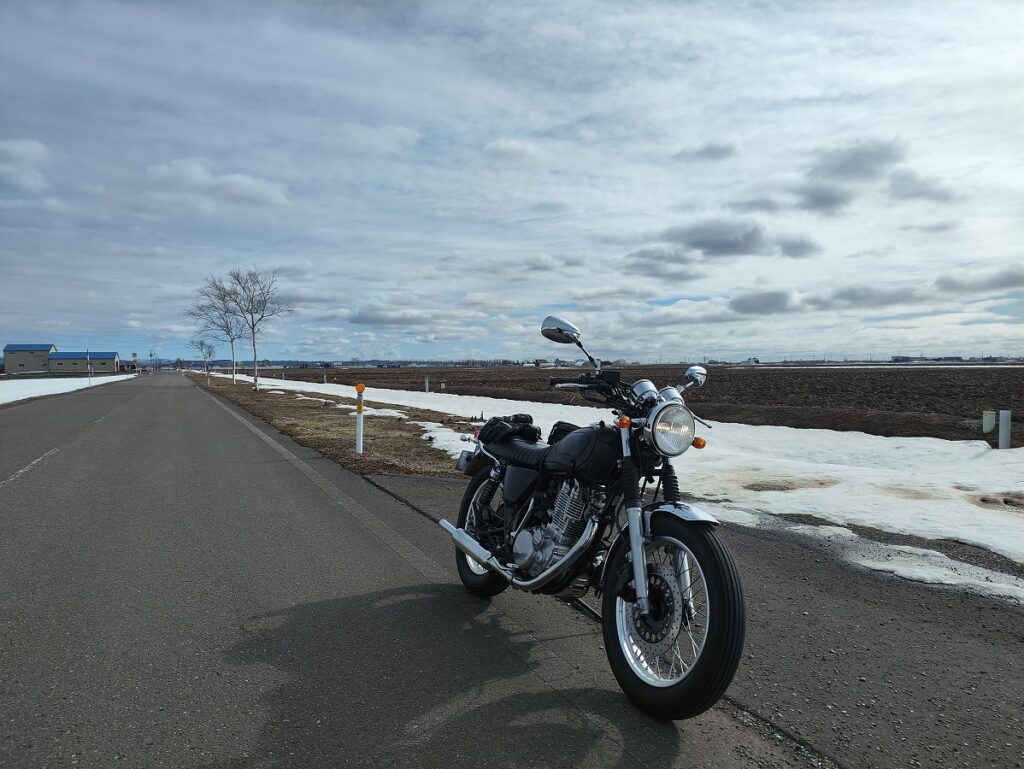
今回は、SR400 Final EditionにUSB電源を取り付ける方法について紹介しました。
- USB電源があるとツーリング中のスマートフォン充電ができる
- 電源取り出しハーネスを使うと配線加工なしで取り付け可能
- 比較的簡単な作業で取り付けできる
スマートフォンのナビを使用する方には、USB電源の取り付けは非常におすすめのカスタムです。
SR400ライフの参考になれば幸いです。